
Введение
Если ваша клавиатура нуждается в тщательной чистке или замене, это руководство — то, что вы ищете. В этом руководстве вы узнаете, как безопасно извлечь клавиатуру из корпуса компьютера.
Шаг 1 Клавиатура

Перед началом разборки выключите ноутбук.
Пластиковая полоска, выделенная красным цветом, находится над клавиатурой компьютера.
Шаг 2


На пластиковой полоске имеются три точки контакта, выделенные красным цветом, которые необходимо отсоединить: слева, справа и посередине.
Удалите пластиковую полоску с одного дальнего конца, постепенно продвигаясь к другому концу, используя металлический шлепатель.
Шаг 3

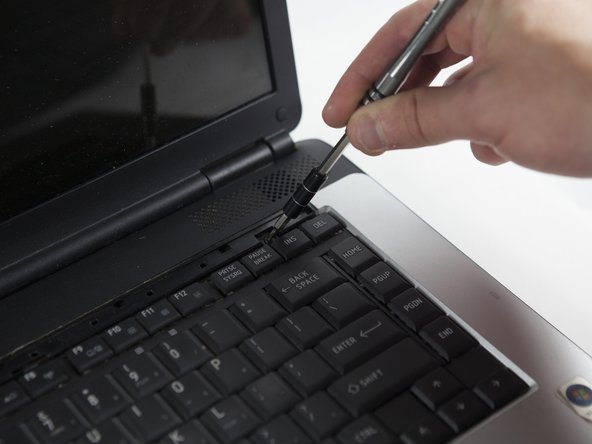
Выкрутите два винта Phillips #1 диаметром 5,3 мм, расположенные под планкой.
Винты расположены в крайнем левом и крайнем правом углу, когда пластиковая полоса снята.
Шаг 4


С помощью металлической лопатки надавите на клавиатуру в направлении опорной площадки, а затем поднимите клавиатуру вверх.
Будьте осторожны и не тяните слишком быстро, так как к клавиатуре прикреплен еще один кабель.
Шаг 5


С каждой стороны разъема ZIF (zero insertion force) находятся две вкладки, выделенные красным цветом.
Чтобы освободить ленту кабеля, надавите на выступ вверх с помощью металлической лопатки.
Осторожно вытащите ленточный кабель из разъема ZIF (нулевое усилие вставки).
