
Введение
Если клавиатура не работает, воспользуйтесь этим руководством, чтобы снять и заменить клавиатуру.
Шаг 1 Клавиатура


Перед началом работы выключите устройство.
Переверните телефон так, чтобы задняя камера была направлена на вас.
Шаг 2


Руками снимите заднюю крышку телефона.
Шаг 3
С помощью крестовой отвертки открутите все доступные винты.
Шаг 4
Теперь рукой снимите крышки над и под средней панелью.
Шаг 5
Рукой или инструментом снимите накладки на металлической пластине, закрывающей аккумулятор.
Шаг 6
Снимите металлическую пластину, закрывающую аккумулятор.
Шаг 7
С помощью инструмента для расклинивания начните удалять клей под батареей.
Шаг 8
Выкрутите эти два винта с помощью крестовой отвертки.
Шаг 9
Откройте два металлических выступа
Шаг 10
Переверните телефон обратно экраном к себе.
Шаг 11
Начните использовать инструмент для расклинивания, чтобы снять пробел с клавиатуры.
Шаг 12
Открутите винты на каждом конце пробела, чтобы освободить место для фиксации.
Шаг 13
Возьмите инструмент для расклинивания и начните расклинивать старую клавиатуру.
Шаг 14
Начинайте расклинивать заднюю часть клавиатуры, пока она не освободится.
Шаг 15
Начните отсоединять клавиатуру от подложки.
Шаг 16
Возьмите сменную клавиатуру и подсоедините ее к подложке старой клавиатуры.
Шаг 17
Установите клавиатуру обратно на переднюю панель телефона
Шаг 18
После установки удерживайте клавиатуру на телефоне, одновременно нажимая на две металлические пластины, чтобы соединить клавиатуру.
Шаг 19 CD/DVD-привод

С помощью крестообразной отвертки №1 (бита PH1) открутите один 7-миллиметровый винт, крепящий CD/DVD-привод.
Шаг 20


Выдвиньте CD/DVD-привод из ноутбука.
Шаг 21 Вентилятор

Выкрутите оставшиеся тринадцать 7-миллиметровых винтов Phillips, крепящих заднюю крышку, используя биту PH1 и магнитный драйвер.
Шаг 22


Используя пластиковые инструменты для открывания, отделите заднюю крышку от ноутбука.
Рекомендуется начинать с угла и проводить инструментом вдоль края крышки.
Будьте осторожны, чтобы не погнуть и не треснуть пластиковую заднюю крышку.
Шаг 23


Открутите три 3-миллиметровых винта Phillips, удерживающих кабель вентилятора на месте, используя биту PH1 и магнитный драйвер.
Поднимите разъем кабеля вентилятора с вентилятора.
Шаг 24


Извлеките вентилятор из разъема, освободив зажимы, расположенные с каждой стороны гнезда.
Выдвиньте разъем из гнезда.
Снимите вентилятор с материнской платы.
Шаг 25 Клавиатура

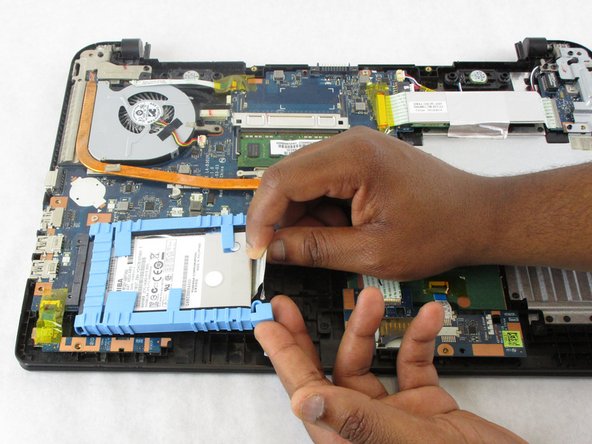
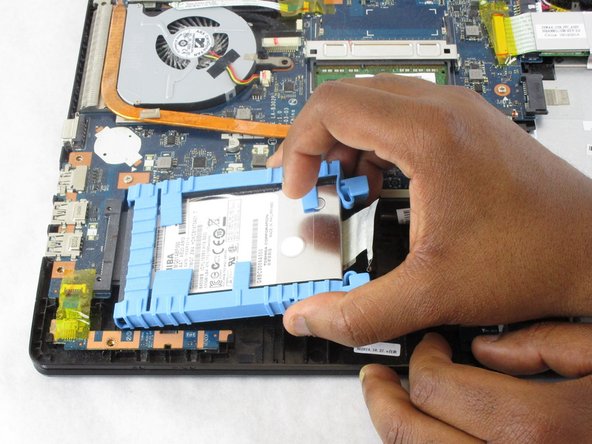
С помощью ленты, расположенной под жестким диском, поднимите его вверх и вытащите жесткий диск.
Шаг 26


Белую ленту тачпада необходимо отсоединить от гнезда подключения материнской платы.
Освободите два зажима, удерживающих ленту на месте.
Выдвиньте ленту из гнезда подключения материнской платы.
Шаг 27


Отсоедините белую ленту, соединяющую USB-порты с материнской платой.
Освободите два удерживающих зажима.
Выдвиньте ленту из гнезда для подключения к материнской плате.
Шаг 28

Выкрутите 7-миллиметровый крестообразный винт, крепящий USB-драйвер к материнской плате, используя биту PH1 и магнитный драйвер.
Шаг 29


Отсоедините синюю ленту, соединяющую аппаратное обеспечение жесткого диска с материнской платой, предварительно сняв желтую защитную ленту.
Выдвиньте синюю ленту из гнезда подключения.
Шаг 30


Осторожно отделите защитную ленту от ленты, крепящей клавиатуру к материнской плате.
На этом этапе клавиатура будет свободна от материнской платы.
Шаг 31

Выведите ленту клавиатуры из гнезда, полностью освободив ее от ноутбука.
