
Введение
Если клавиатура вашего Toshiba Satellite A105-S4074 не реагирует на нажатия — одна или несколько клавиш медленно работают, заедают или выдают несколько символов; или вся клавиатура не функционирует — и ее необходимо заменить, эти простые инструкции помогут вам справиться с этой задачей.
Шаг 1 Батарея


Во избежание поражения электрическим током убедитесь, что компьютер выключен, и отсоедините адаптер питания от компьютера и электрической розетки перед началом любых ремонтных работ на этом устройстве.
Переверните ноутбук вверх дном так, чтобы батарея была обращена к вам.
Шаг 2


Сдвиньте левый и правый язычки отсоединения батареи наружу от центра ноутбука.
Правый выступ останется зафиксированным.
Удерживая левый выступ, сдвиньте батарею к себе, используя правую руку.
Полностью извлеките батарею из ноутбука.
Шаг 3 Клавиатура


Переверните ноутбук так, чтобы он лежал правой стороной вверх, а крышка была обращена вверх.
Откройте ноутбук до конца, чтобы экран находился в горизонтальном положении по отношению к корпусу.
Шаг 4

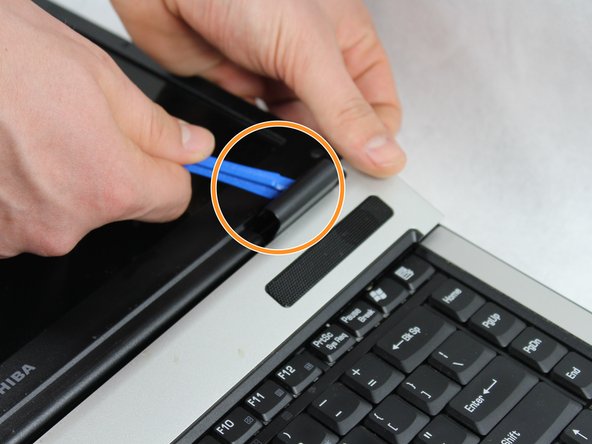
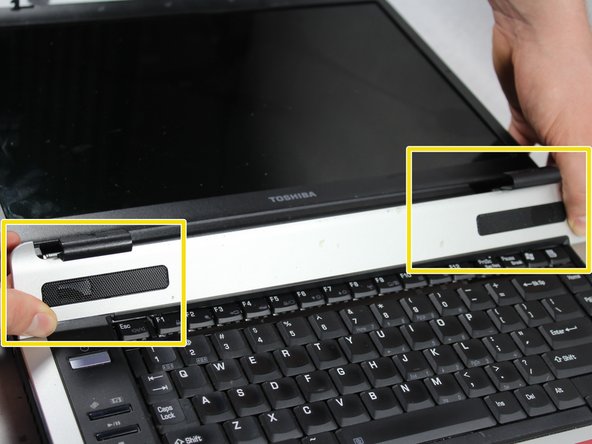
С помощью инструмента для вскрытия пластика iFixit подденьте левый выступ в верхней части панели, которая соединена с шарниром для широкоэкранного дисплея.
С помощью инструмента для вскрытия пластика подденьте правый выступ в верхней части панели, которая соединена с шарниром для широкоэкранного дисплея.
Подденьте и снимите панель крышки, расположенную над клавиатурой.
Шаг 5


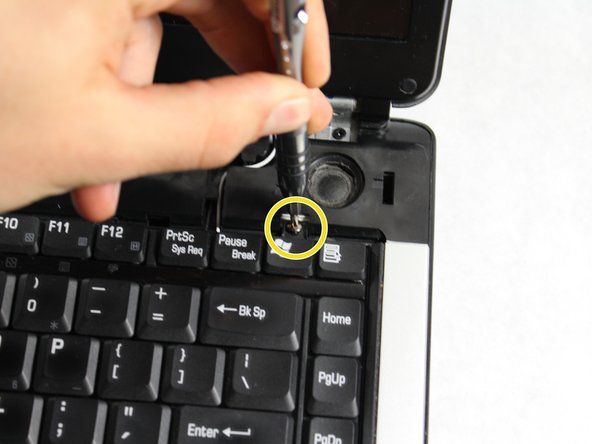
Расположите ноутбук так, чтобы были видны оба винта, соединяющие клавиатуру с ноутбуком.
Открутите левый винт 3,0 мм, крепящий клавиатуру к ноутбуку, с помощью крестообразной отвертки № 0.
Открутите правый винт 3,0 мм, крепящий клавиатуру к ноутбуку, с помощью отвертки Phillips #0.
Шаг 6


Аккуратно поднимите клавиатуру с обеих сторон, где находились винты.
Найдите место, где ленточный кабель подключается к материнской плате, и аккуратно откройте зажим.
Вытащите ленточный кабель, соединяющий клавиатуру с ноутбуком.
Не тяните непосредственно за ленточный кабель при его извлечении, так как это может привести к его необратимому повреждению.
