
Введение
В этом руководстве вы узнаете, как снять клавиатуру с ноутбука Sony Vaio VGN-FS640.
Шаг 1 Аккумулятор

Положите закрытый ноутбук на экран так, чтобы дно было обращено к вам.
Шаг 2

Нажмите на обе защелки в направлении центра батареи.
Шаг 3


Извлеките батарею, отодвинув ее от ноутбука.
Установите батарею в стороне от ноутбука.
Шаг 4 Крышка оперативной памяти


Повернув ноутбук нижней частью вверх, найдите крышку оперативной памяти.
Оперативная память закрыта панелью с четырьмя столбиками вентиляционных отверстий.
Найдите винт (длина: 4,8 мм), удерживающий панель, который находится у края ноутбука. Открутите его с помощью крестообразной отвертки № 0.
Шаг 5


Пальцами сдвиньте крышку с ноутбука. (Она сдвинется всего на несколько миллиметров).
Как только панель выйдет из заблокированного положения, ее можно будет извлечь без какого-либо сопротивления.
Шаг 6 Жесткий диск

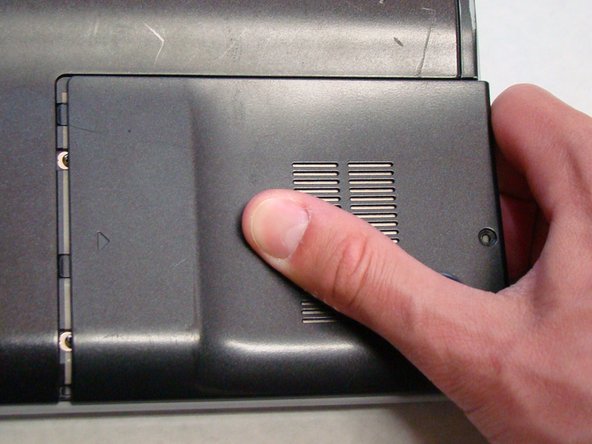
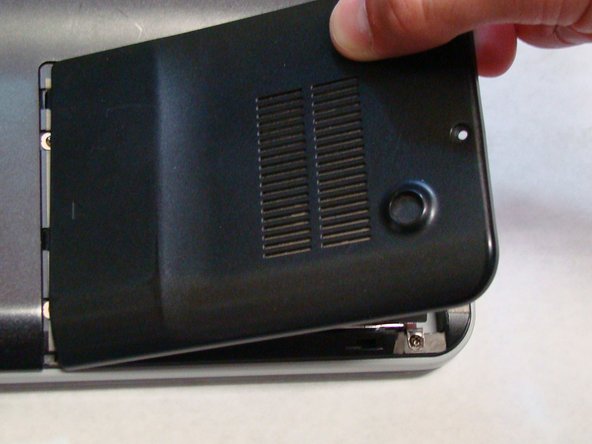
Найдите и выкрутите винт (длина: 7,7 мм) крышки жесткого диска.
Сдвиньте крышку, пока она не освободится от корпуса ноутбука.
Приподнимите крышку, чтобы снять ее.
Шаг 7

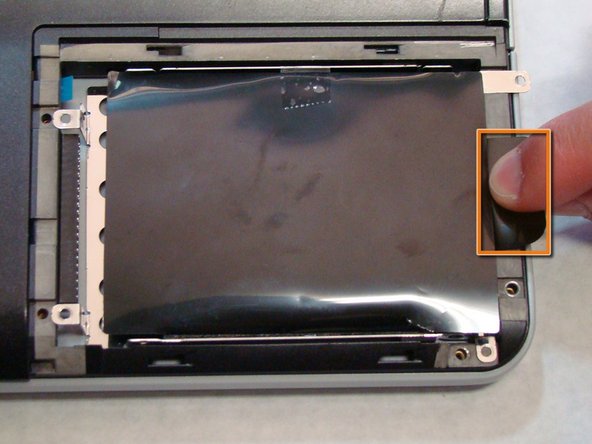
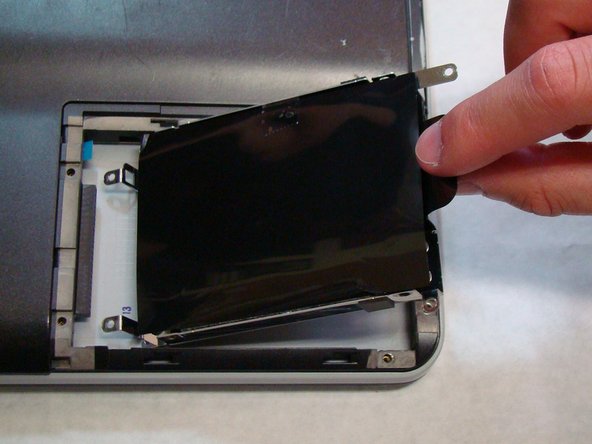
Найдите и выкрутите четыре винта (длина: 7,7 мм), удерживающие лоток жесткого диска на месте.
С помощью выступа на лотке отодвиньте жесткий диск от основного корпуса ноутбука.
Теперь жесткий диск должен быть отсоединен.
Вытащите накопитель с помощью выступа на лотке.
Шаг 8 Задняя крышка

Найдите винты, отмеченные здесь. Всего их 16.
С помощью крестообразной отвертки №0 выкрутите винты (длина: 6,8 мм) и положите их в лоток для дальнейшего использования.
Шаг 9

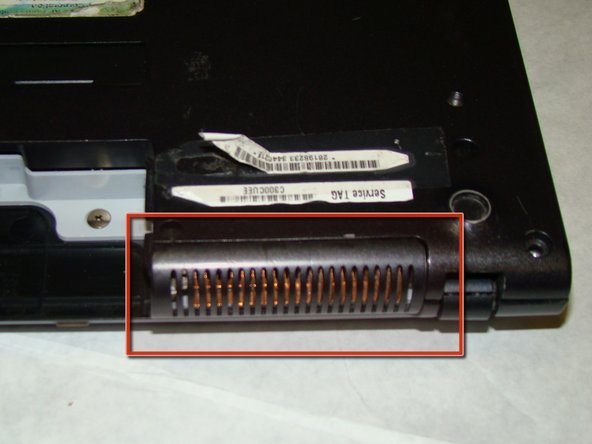
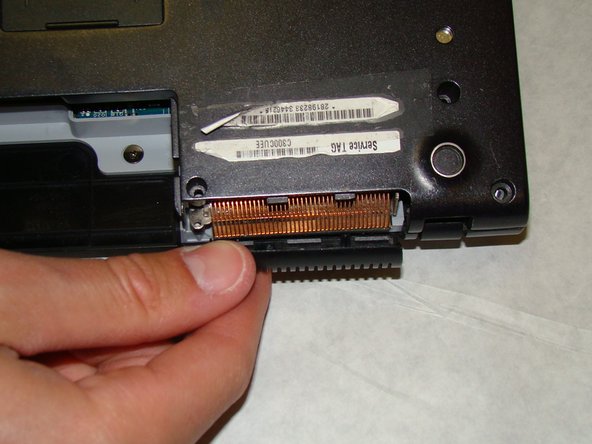
Прежде чем продолжить, обратите особое внимание на то, как держится маленькая пластиковая деталь, закрывающая ребра радиатора. Вам нужно будет знать, как она крепится, когда вы будете собирать ноутбук.
На данный момент вам не нужно снимать эту деталь. Она удерживается на месте остальной частью задней крышки и отпадет, когда вы снимите заднюю крышку на следующем этапе.
Шаг 10

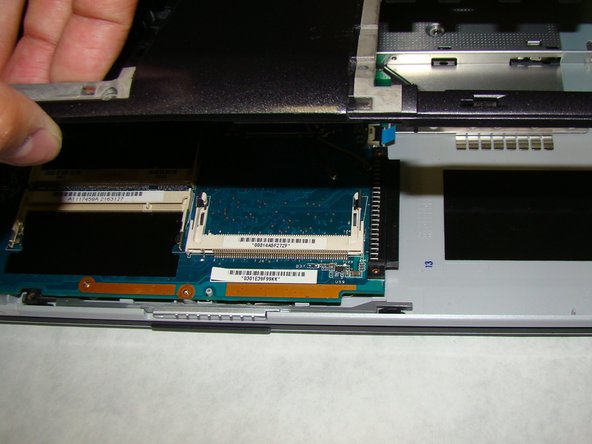
Открутив винты, пальцами поднимите заднюю крышку с ноутбука.
Шаг 11

Снимите заднюю крышку и положите ее в безопасное место, чтобы потом найти.
Шаг 12 Клавиатура

После снятия задней крышки положите ноутбук на ровную поверхность дном вверх.
Шаг 13

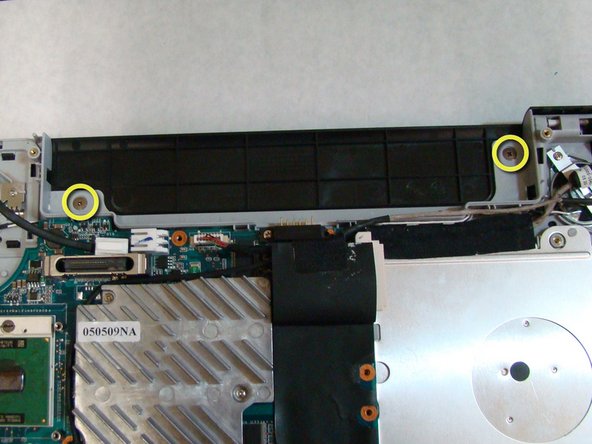
Чтобы снять клавиатуру, сначала нужно снять крышку динамика.
Для этого сначала выкрутите два винта (длина: 2,3 мм), показанные на рисунке.
Шаг 14

После того как винты будут удалены, переверните ноутбук так, чтобы клавиатура была обращена вверх, и переместите экран в вертикальное положение.
Шаг 15

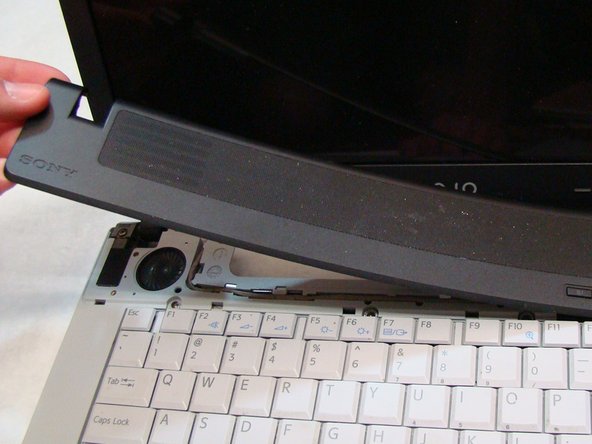
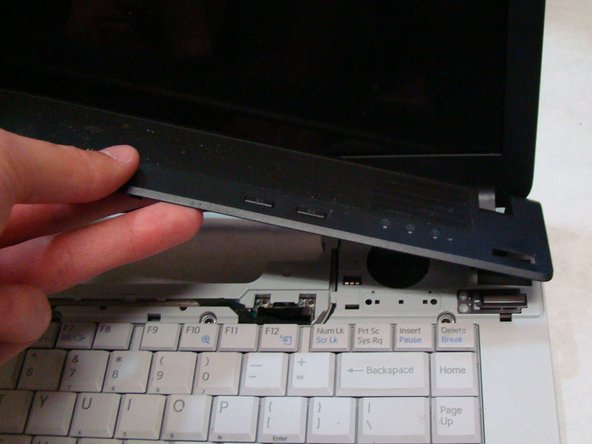
Чтобы начать снимать крышку динамика, подденьте пальцем открытый угол черной крышки динамика, расположенный возле левого нижнего угла экрана.
Медленно потяните крышку динамика слева направо, следя за тем, чтобы она постепенно отщелкивалась.
Шаг 16

После снятия крышки динамика открутите четыре винта (длина: 3,6 мм) с помощью отвертки Phillips #0, которые удерживают клавиатуру на месте.
Шаг 17

Приподнимите свободный край клавиатуры и откиньте его назад, чтобы обнажить ленту, соединяющую клавиатуру с ноутбуком.
Большая серебристая поверхность, которую вы видите в нижней части фотографии, — это задняя часть клавиатуры.
Шаг 18

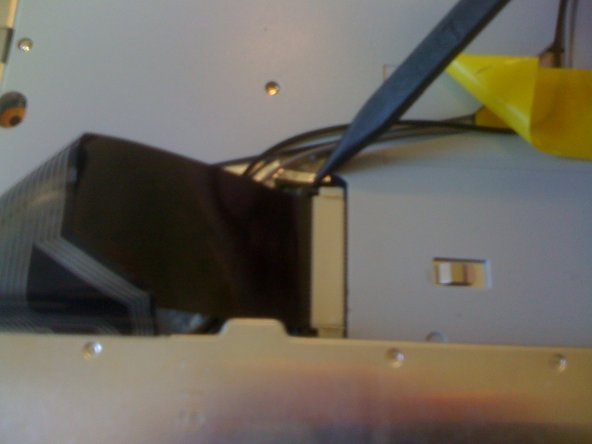
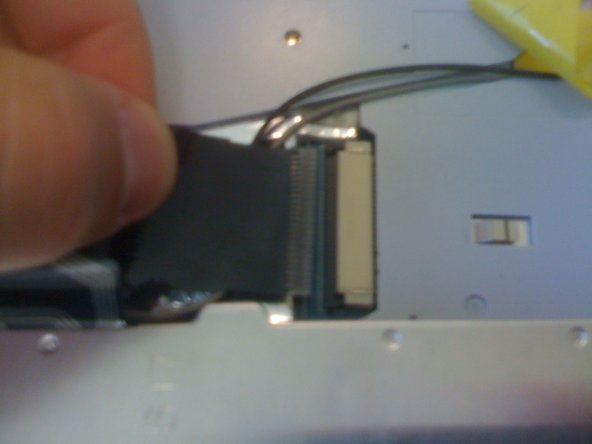
На каждой стороне белого пластикового разъема есть крошечный черный язычок, который фиксирует ленту на месте.
С помощью острой кромки шила отодвиньте черные язычки от белого пластикового разъема.
После того как язычки отодвинутся от разъема, ленту можно будет снять с клавиатуры.
Теперь клавиатура полностью отсоединена от ноутбука.
