
Введение
Не реагирующая на нажатия клавиатура — распространенная проблема компьютеров. При возникновении проблем необходимо либо заменить клавиатуру, либо попытаться починить оборудование. В любом случае клавиатуру необходимо извлечь из устройства.
Шаг 1 Батарейка

Выключите компьютер.
Отсоедините кабель зарядного устройства от компьютера.
Если не отсоединить кабель зарядного устройства от компьютера, это может привести к поражению электрическим током.
Переверните компьютер так, чтобы нижняя сторона была обращена вверх.
Шаг 2


Полностью отодвиньте левую и правую кнопки-слайдеры друг от друга.
Шаг 3

Вытащите аккумулятор из компьютера.
Шаг 4 Клавиатура

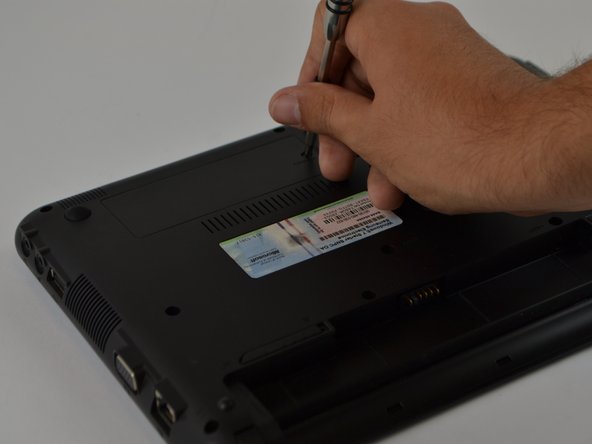
С помощью отвертки Phillips 1 аккуратно выкрутите все 12 винтов задней крышки.
Винты имеют головку Phillips 1 (PH 1) длиной 60 миллиметров (мм).
Не давите на отвертку, так как вы можете повредить винты.
Шаг 5

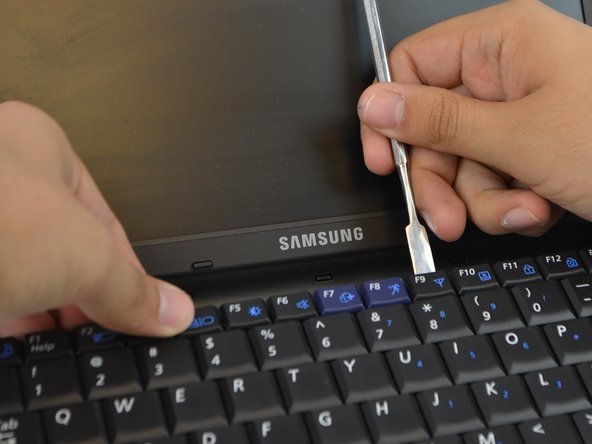
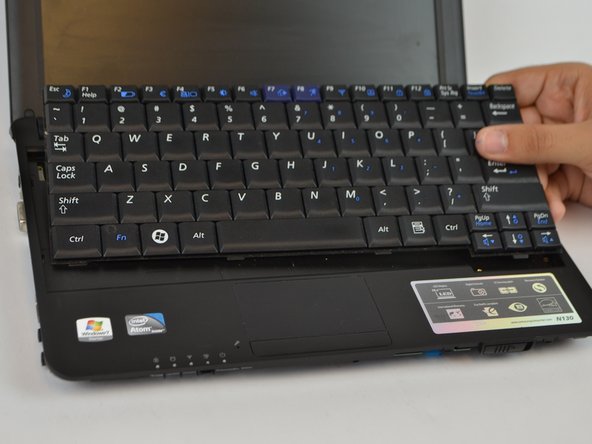
Переверните компьютер и откройте переднюю крышку так, чтобы экран смотрел на вас.
Используя металлическую лопатку и доминирующую руку, аккуратно отделите клавиатуру от корпуса компьютера.
Не вынимайте клавиатуру с усилием, она должна легко выйти с помощью металлической лопатки.
Шаг 6

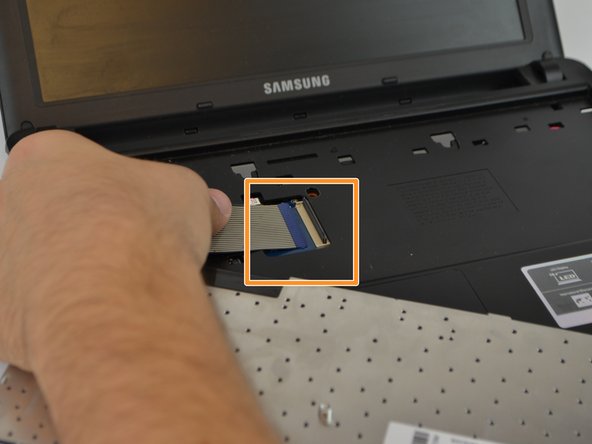
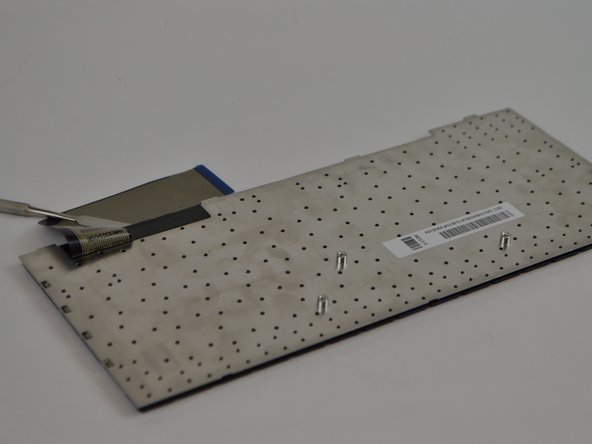
Переверните клавиатуру.
Обратите внимание на механизм блокировки (отмечен красным), который удерживает кабели на компьютере.
Пальцами переверните механизм, прежде чем вытаскивать кабели.
На втором рисунке показано разблокированное положение.
Осторожно вытащите кабели из компьютера.
