
Введение
Клавиши залипли от пролитой на ваш PowerBook газировки объемом 64 унции? В этом руководстве вы узнаете, как заменить клавиатуру, и сможете быстро начать печатать.
Шаг 1 Батарея

С помощью монеты поверните винт фиксации батареи на 90 градусов по часовой стрелке.
Выньте батарею из компьютера.
Шаг 2 Верхний корпус

Открутите следующие 10 винтов:
Два 3 мм крестообразных винта в батарейном отсеке, по обе стороны от контактов батареи.
Четыре крестообразных винта 3 мм вокруг отсека памяти.
Четыре 16-миллиметровых крестовых винта вдоль шарнира.
Шаг 3

Снимите крышку отсека памяти.
Выкрутите два винта Phillips диаметром 12 мм на алюминиевом кронштейне в верхней части отсека памяти.
Шаг 4

Поверните компьютер на 90 градусов по часовой стрелке так, чтобы розетка питания была обращена к вам.
Выкрутите три винта Phillips диаметром 3 мм вдоль края нижнего корпуса.
При замене этих винтов необходимо установить их в правильном порядке. Начните установку с винта, расположенного ближе всего к петле дисплея, а затем двигайтесь к передней части компьютера.
Шаг 5

Поверните компьютер на 90 градусов по часовой стрелке так, чтобы шарнир был обращен к вам.
Выкрутите нижний 5-миллиметровый винт Phillips с каждой стороны шарнира (всего два).
Шаг 6

Поверните компьютер на 90 градусов по часовой стрелке, чтобы порты были обращены к вам.
Выкрутите три винта Phillips диаметром 3 мм вдоль края нижнего корпуса.
При замене этих винтов необходимо установить их в правильном порядке. Начните установку с винта, расположенного ближе всего к петле дисплея, а затем двигайтесь к передней части компьютера. Также будьте осторожны, чтобы винты не попали в два отверстия по обе стороны от порта видеовыхода.
Шаг 7

Переверните компьютер и откройте дисплей.
Выкрутите два шестигранных винта длиной 4,2 мм и диаметром 1,5 мм в верхних углах верхнего корпуса (всего два).
Для этого подойдет драйвер T6 Torx, но многократное использование приведет к срыву винтов.
Шаг 8
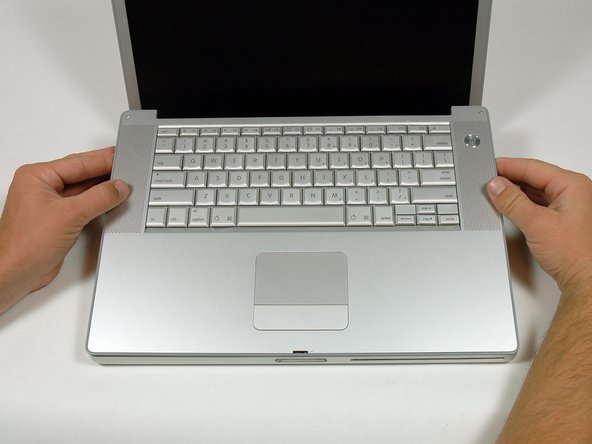
Возьмитесь за задние углы верхнего корпуса и потяните вверх.
Пока не снимайте верхний корпус: вам еще нужно отсоединить кабель клавиатуры и трекпада.
Поднимите заднюю часть корпуса вверх и проведите пальцами по бокам, освобождая корпус по мере продвижения. После того как вы освободите боковые стороны, вам может понадобиться покачать корпус вверх-вниз, чтобы освободить переднюю часть верхнего корпуса.
Шаг 9

Поверните верхний корпус вверх и в сторону экрана, чтобы он упирался в него.
Шаг 10
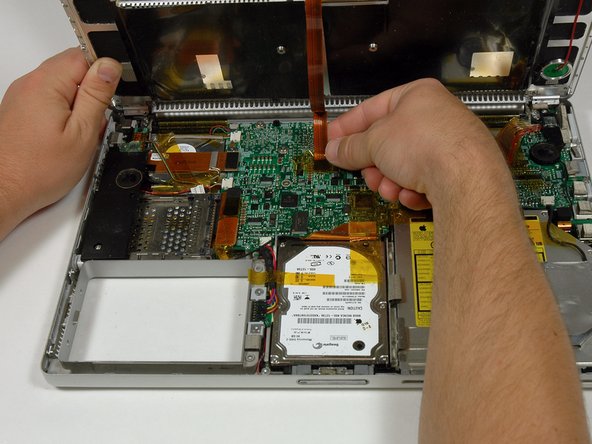
Снимите янтарную ленту, крепящую ленту трекпада к логической плате.
Отсоедините ленту трекпада от логической платы, потянув вверх за разъем.
Снимите верхний корпус с компьютера.
Шаг 11 Клавиатура

На следующем шаге будьте осторожны с лентой на стороне клавиатуры с зеленой кнопкой питания, так как лента может прилипнуть и порваться.
Отклейте черную пластиковую защиту с обеих сторон клавиатуры (их две штуки).
Шаг 12

Подденьте ногтем светло-коричневую пластиковую заслонку, фиксирующую ленточный кабель клавиатуры в гнезде.
Шаг 13

То же самое сделайте с ленточным кабелем подсветки клавиатуры.
Выдвиньте кабели из гнезд.
Шаг 14

Выкрутите 10 одинаковых крестообразных винтов, крепящих клавиатуру к корпусу.
Шаг 15

Вдоль заднего края клавиатуры расположены четыре фиксирующих выступа, удерживающих ее на месте. Эти выступы необходимо выпрямить, прежде чем снимать клавиатуру.
Шаг 16

На первом кадре показан выступ в положении «заперто», а на втором — тот же выступ в положении «разблокировано».
С помощью плоскогубцев согните каждый из четырех выступов из предыдущего шага так, чтобы все они оказались в положении «разблокировано».
Шаг 17

Положите верхний корпус на край и с помощью пробойника отодвиньте клавиатуру от корпуса, просунув пробойник через центральное отверстие для винта клавиатуры. Возьмитесь за клавиатуру, когда она отделится от корпуса.
Шаг 18

Удерживая клавиатуру, положите корпус на плоскую поверхность и аккуратно прогибайте клавиатуру, пока не освободятся два выступа с обеих сторон клавиатуры.
Шаг 19

Сдвиньте клавиатуру в сторону от трекпада и извлеките ее из верхнего корпуса.
Шаг 20

Чтобы заменить клавиатуру, сначала вставьте нижние выступы в верхний корпус. Затем выдвиньте клавиатуру и сначала задвиньте выступы с правой стороны клавиатуры, а затем задвиньте выступы с левой стороны.
