
Введение
В продаже имеются новые запасные части только для клавиатуры, но их использование требует расплавления или иного удаления головок нескольких пластиковых штифтов, а затем выяснения, как их снова закрепить. Такой вид замены выходит за рамки данного руководства, поэтому мы будем рассматривать только замену, которая поставляется в комплекте с клавиатурой + подставкой для ладоней, как показано на фото выше.
Кроме неисправной клавиатуры, есть и другие причины для замены этой детали. Подставка для ладоней — это основа, на которую крепятся все остальные компоненты, поэтому существует множество источников повреждений. В данном конкретном случае отломились гайки крепления петель, что сделало невозможным крепление дисплея к корпусу.
Шаг 1. Снимите нижнюю крышку

Переверните устройство и открутите десять винтов диаметром 5,7 мм с помощью крестообразной отвертки № 0.
Шаг 2


Подденьте пальцами или подденьте края и снимите заднюю панель.
Шаг 3 Отсоедините аккумулятор

Подденьте штекер, соединяющий батарею с материнской платой, с помощью пробки.
Шаг 4 Батарея

С помощью крестовой отвертки № 0 открутите четыре винта диаметром 5,7 мм, которыми батарея крепится к ноутбуку.
Шаг 5

Осторожно поднимите батарею вверх и извлеките из устройства.
Шаг 6 Жесткий диск

Выкрутите три винта Phillips #0, удерживающих жесткий диск на месте:
Два винта 3,8 мм.
Один винт 5,7 мм.
Шаг 7

Потяните влево и извлеките жесткий диск.
Шаг 8 Светодиодная плата


Отсоедините ленточный кабель, соединяющий дочернюю плату светодиодов с материнской платой, подняв белый выступ на стороне светодиодов.
Шаг 9


Вытащите ленточный кабель со стороны светодиода, потянув за синий язычок.
Шаг 10


Плата светодиодов удерживается на месте с помощью крючка на левом конце и защелки на правом.
Надавите на защелку шилом, одновременно приподнимая ее ногтем.
Потяните светодиодную плату вправо, чтобы освободить левый крючок.
Шаг 11 Динамики


Вытащите черный кабель, соединяющий материнскую плату с динамиками.
Шаг 12


Отсоедините провод динамика от материнской платы к левому динамику.
Шаг 13
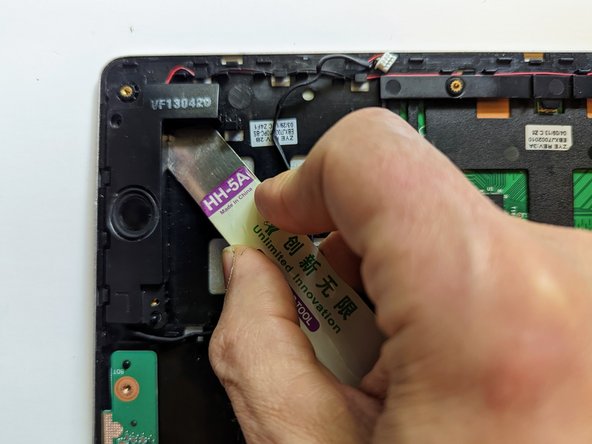


Используя металлический инструмент для открывания, подденьте левый динамик.
Между динамиками и корпусом ноутбука используется довольно сильный клей, поэтому для их демонтажа требуется значительное усилие. Работайте медленно и соблюдайте осторожность вблизи хрупких проводов, соединяющих два динамика.
Шаг 14


Отсоедините провода от левого динамика к правому.
Шаг 15


Продолжайте отсоединять провода от правого динамика.
Шаг 16


Используя металлический инструмент для открывания, подденьте правый динамик.
Стоит повторить, что между динамиками и корпусом ноутбука используется довольно сильный клей, поэтому для их демонтажа требуется значительное усилие.
Шаг 17 Тепловой экран


Снимите черный экран, закрывающий разъем дисплея и радиатор.
Возможно, вам понадобится использовать двустороннюю клейкую ленту, чтобы снова закрепить экран.
Шаг 18 Сборка дисплея

Снимите черную ленту, крепящую ленточный кабель клавиатуры к разъему дисплея.
Сложите ленточный кабель в противоположную сторону и снова закрепите его на жестком диске, чтобы он не мешал.
Шаг 19

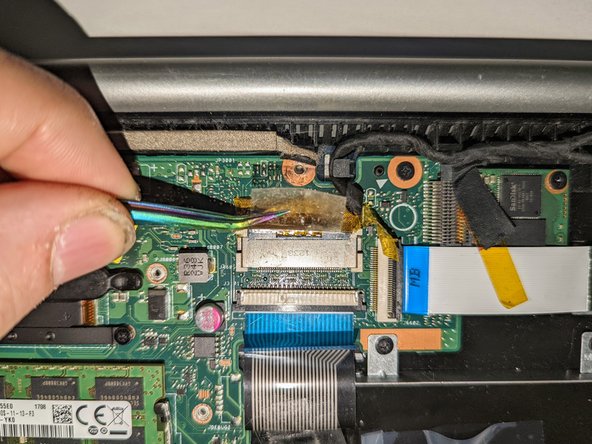
Отклейте прозрачную ленту с разъема дисплея материнской платы.
Шаг 20

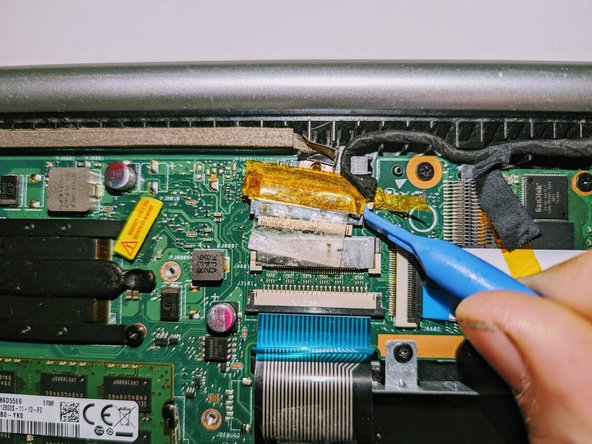
Установите палочки на белые выступы с обеих сторон разъема и равномерно надавите на них, чтобы отсоединить дисплей.
Шаг 21

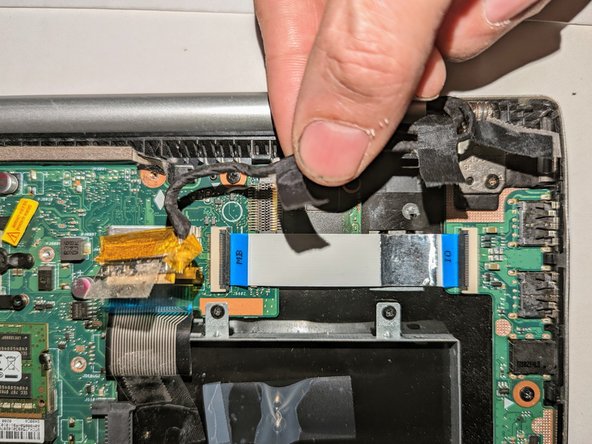
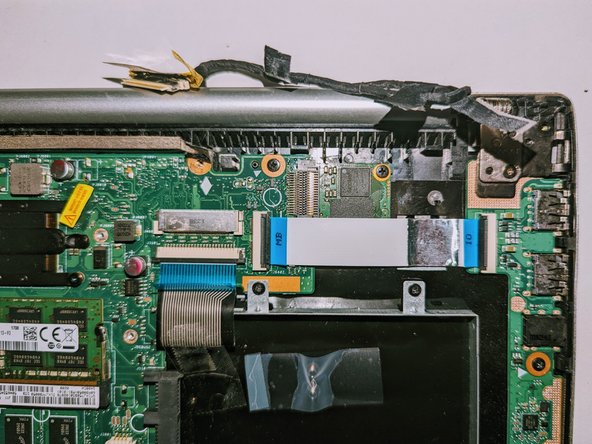
Отклейте три кусочка черной ленты, крепящей кабель дисплея к материнской плате.
Извлеките кабель из канала, в котором он находится.
Переместите кабель в сторону, подальше от дороги.
Шаг 22

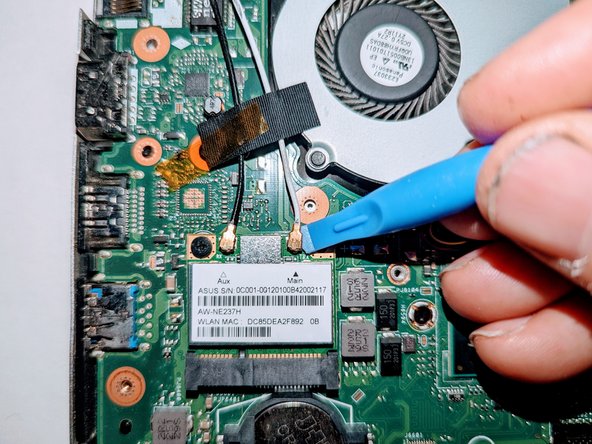
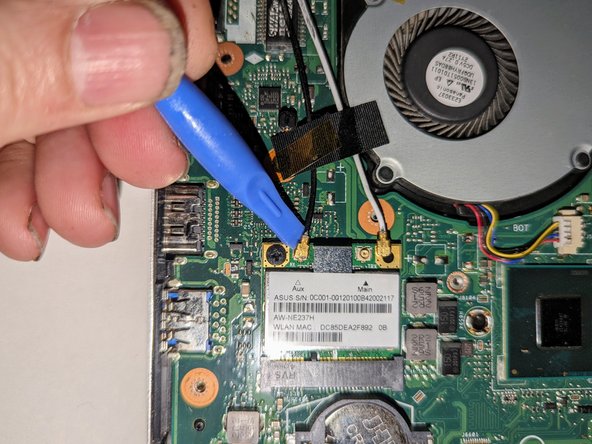
С помощью пассатижей освободите кабели от wifi карты.
Шаг 23

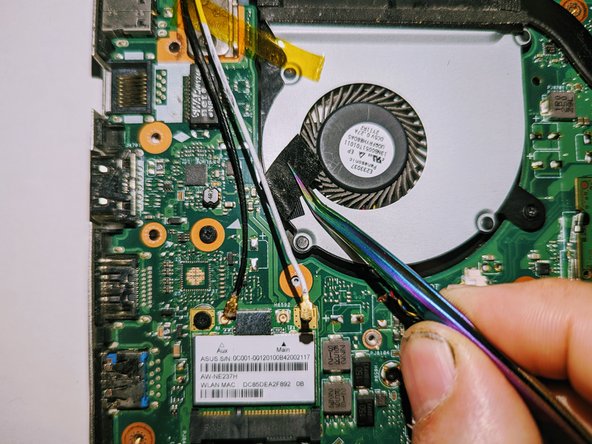

Поднимите ленты, крепящие провода к материнской плате.
Переместите провода в сторону, чтобы они не мешали.
Шаг 24 Отсоедините петли

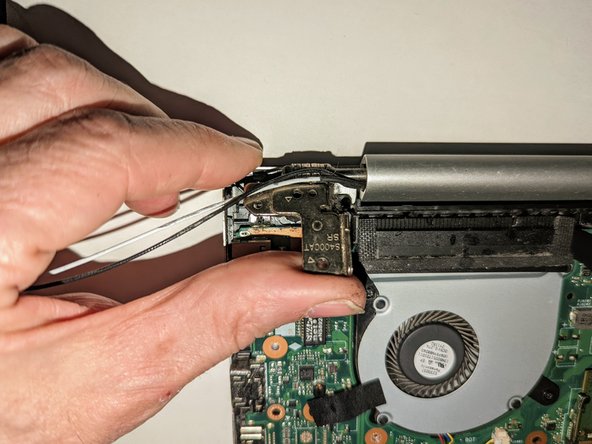
Открутите два винта, крепящие петлю слева.
Поднимите петлю рукой до угла 90 градусов.
Шаг 25


Выкрутите два винта, крепящие петлю справа.
Поднимите петлю рукой до угла 90 градусов.
Шаг 26 Извлеките дисплей

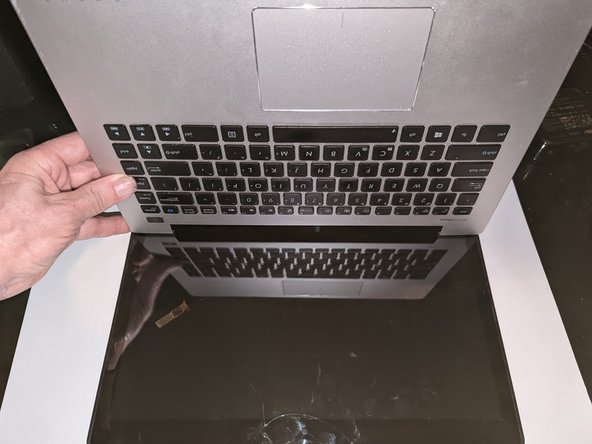
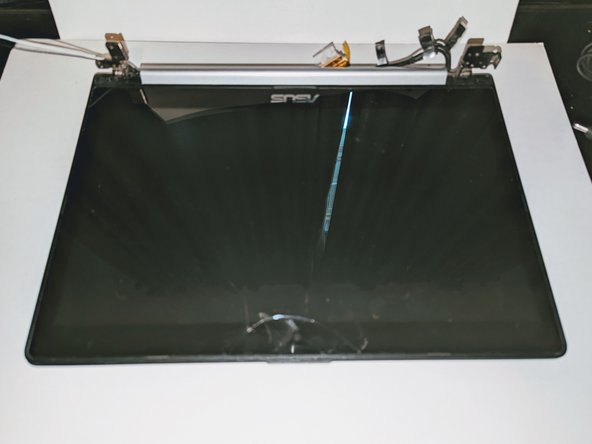
Поднимите основание ноутбука спереди.
Поднимите его под углом 90 градусов.
Сдвиньте его немного вперед, чтобы освободить петли.
Теперь дисплей свободен.
Шаг 27 Плата ввода/вывода

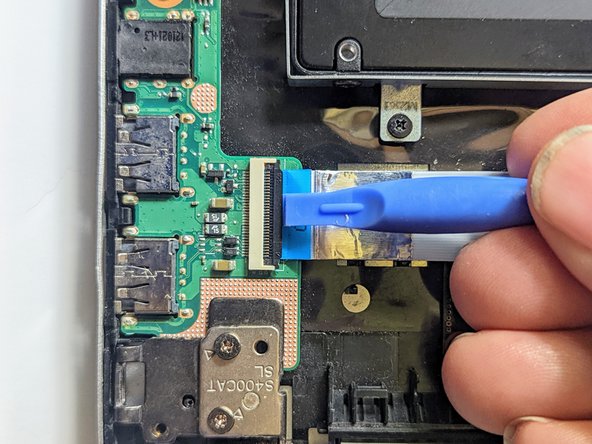
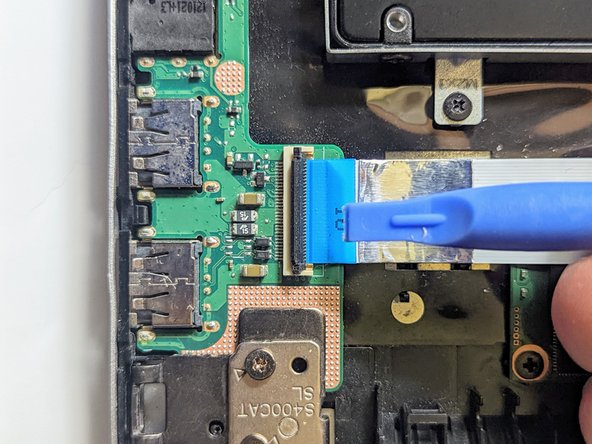
Откиньте вверх фиксатор ленточного кабеля платы ввода/вывода.
Шаг 28


Вытяните кабель из разъема за синий язычок.
Шаг 29

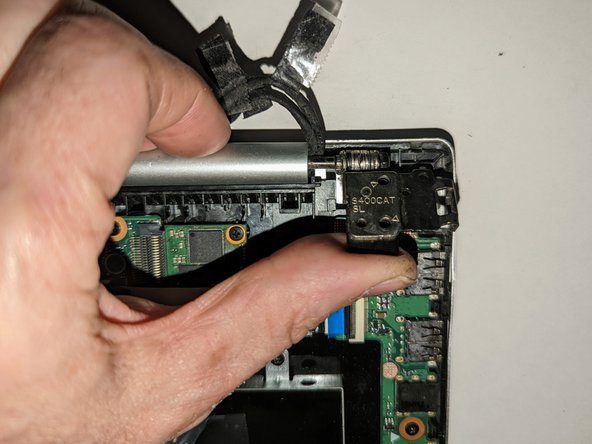
Выкрутите два винта, крепящие левую петлю к плате ввода/вывода.
Поднимите петлю рукой до угла 90 градусов.
Шаг 30

Выкрутите крепежный винт.
Шаг 31

Приподнимите плату со стороны ленточного кабеля настолько, чтобы освободить направляющий штифт(ы), затем оттяните ее назад от боковой стенки корпуса.
Шаг 32 Плата твердотельного накопителя


Отсоедините ленточный кабель платы ввода-вывода от материнской платы.
Подденьте фиксирующую защелку с помощью палочки.
Шаг 33


Возьмите ленточный кабель за синий язычок и вытащите его прямо из разъема.
Шаг 34


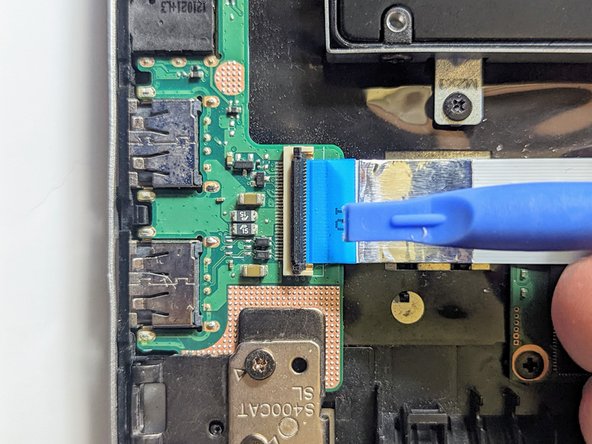
Отсоедините ленточный кабель платы ввода-вывода от платы ввода-вывода.
Подденьте защелку с помощью пробки.
Шаг 35


Возьмите ленточный кабель за синий язычок и вытащите его прямо из разъема.
Извлеките ленточный кабель, чтобы открыть устройство SSD.
Шаг 36

Если есть, снимите изоляционную пленку, закрывающую SSD.
Выкрутите единственный крепежный винт.
Шаг 37 Отсоедините твердотельный накопитель от материнской платы.

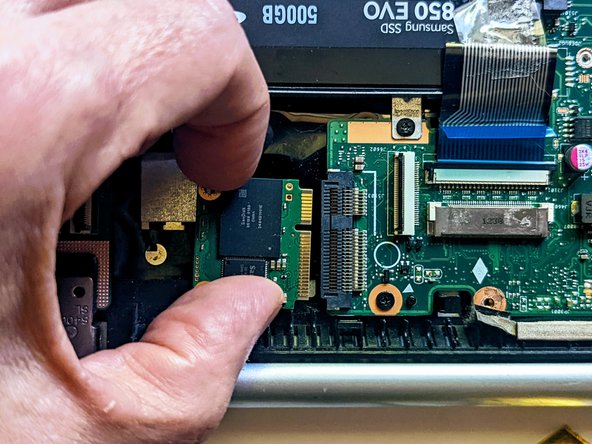
Возьмите твердотельный накопитель за боковые стороны и выньте его из разъема.
Шаг 38 Сборка вентилятора/радиатора

Вентилятор и радиатор для этой процедуры снимать не нужно.
Выкрутите винт, крепящий вентилятор к подставке для ладоней. Все остальные винты вентилятора и радиатора можно оставить на месте.
Шаг 39 Материнская плата

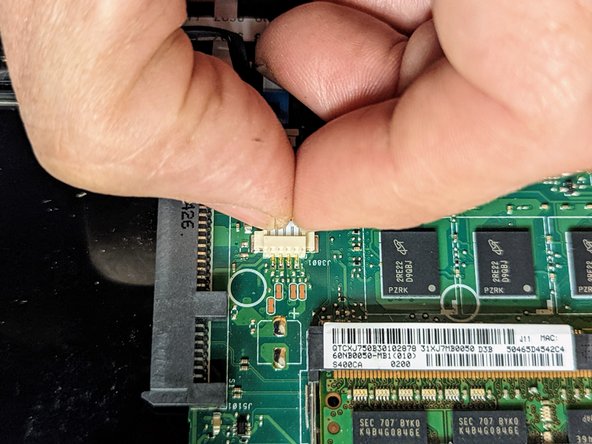
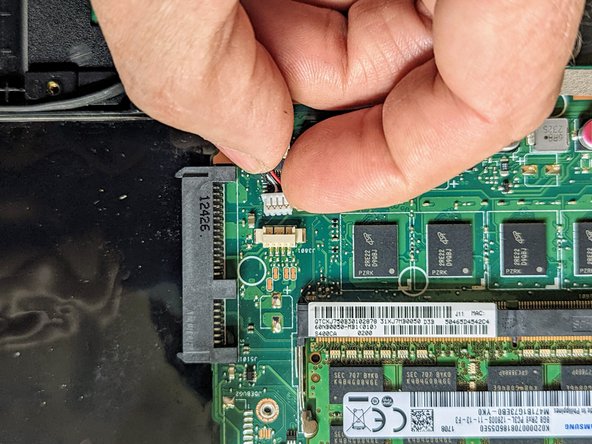
Отсоедините черный кабель, соединяющий материнскую плату с динамиками.
Шаг 40 Отсоедините трекпад

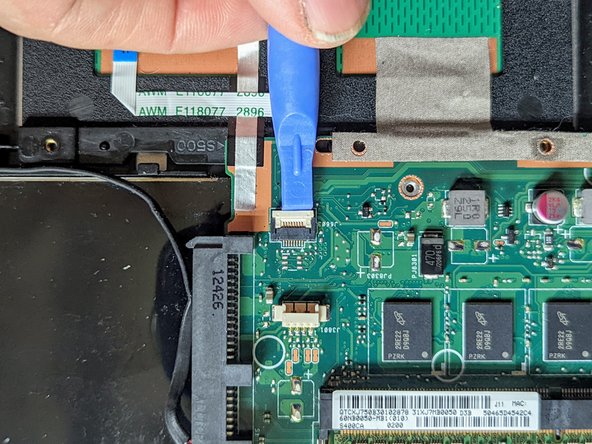
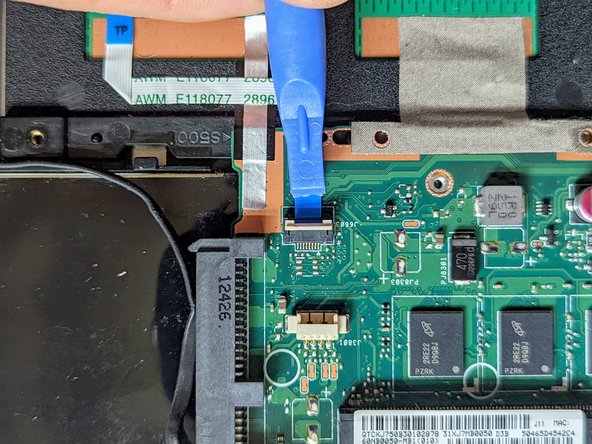
Подденьте фиксатор ленточного кабеля трекпада с помощью палочки.
Шаг 41

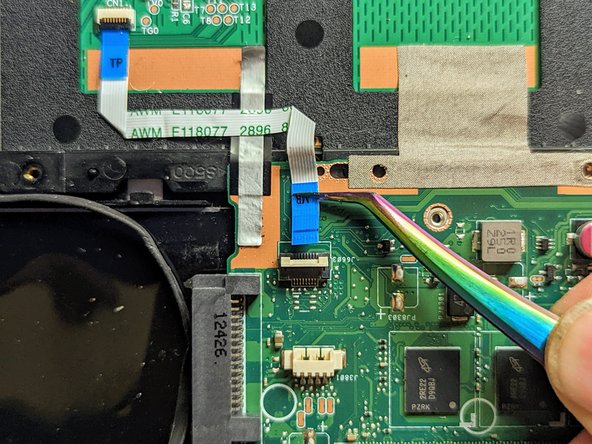
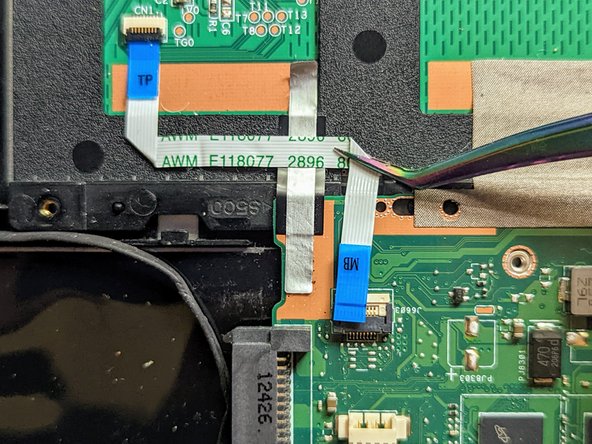
Вытяните кабель прямо из разъема.
Отделите кабель трекпада от расположенной под ним токопроводящей ленты.
Шаг 42

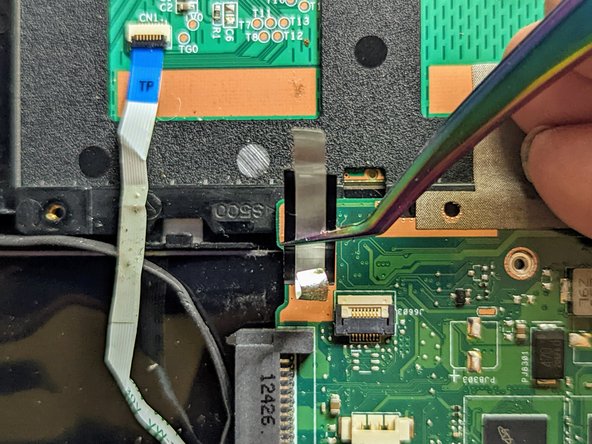
Снимите первую из двух токопроводящих лент, заземляющих трекпад.
Шаг 43

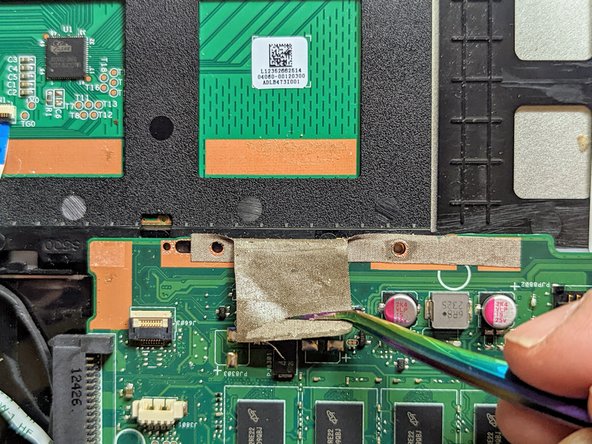
Снимите вторую токопроводящую ленту, заземляющую трекпад.
Шаг 44 Отсоедините кабель платы светодиодов

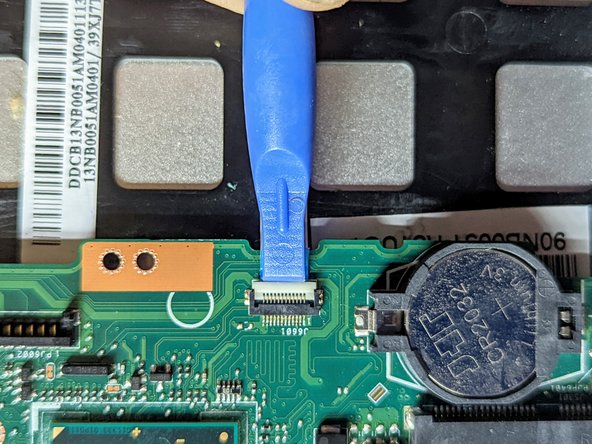
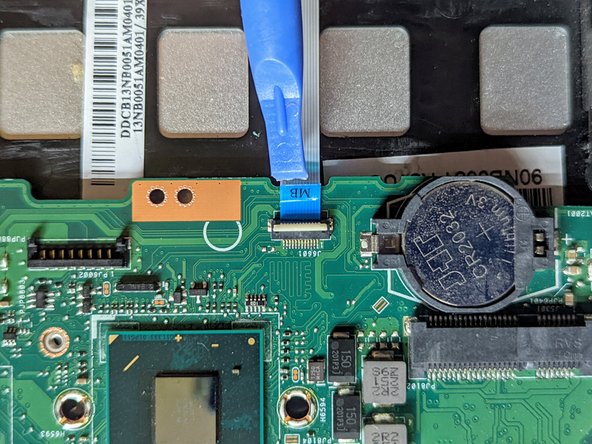
Подденьте фиксатор кабеля светодиодной платы с помощью пробки.
Шаг 45

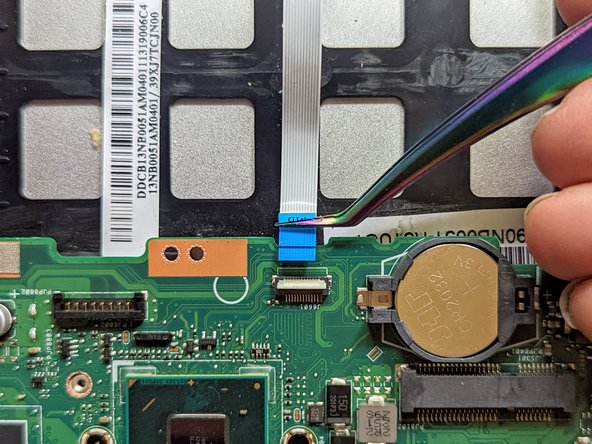
Вытяните ленточный кабель прямо из разъема.
Шаг 46 Отсоедините клавиатуру

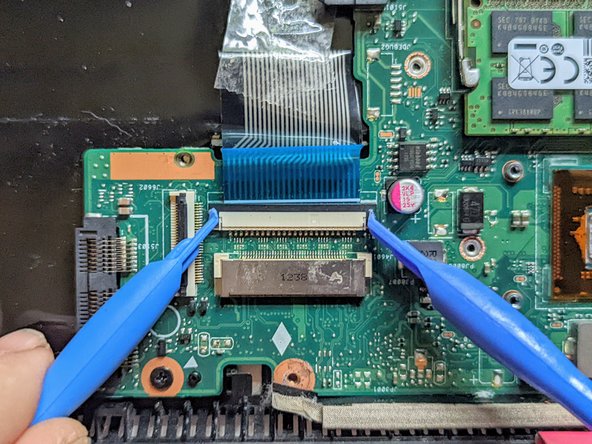
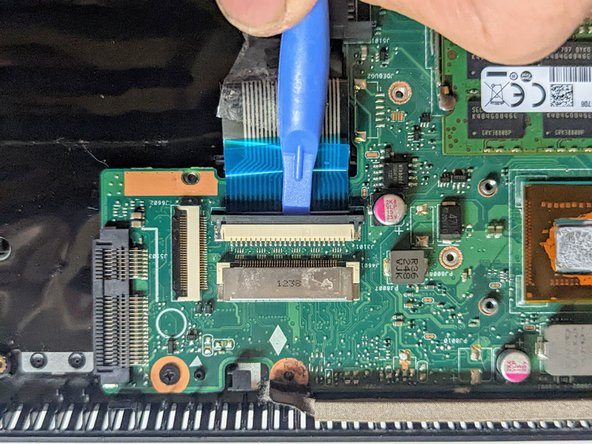
Поместите пробойник на ушки с обеих сторон разъема ленточного кабеля клавиатуры и равномерно надавите с обеих сторон, чтобы освободить его.
Фиксатор сдвинется только на очень короткое расстояние, а затем остановится.
Слегка приподнимите его, чтобы снять напряжение.
Шаг 47

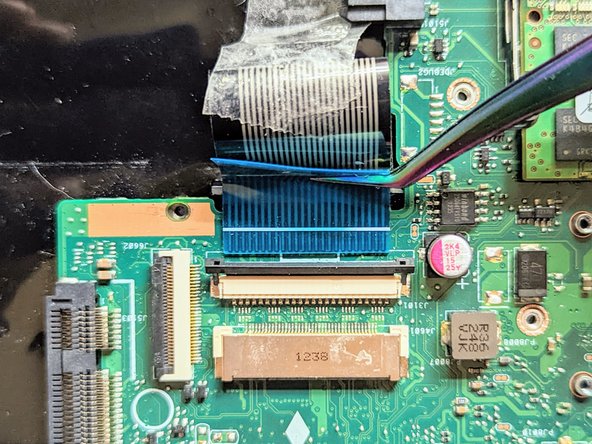
Отсоедините ленточный кабель клавиатуры.
Шаг 48 Выкрутите крепежные винты

Выкрутите два крепежных винта.
На плате нарисованы треугольные стрелки, указывающие на каждый из них.
Шаг 49 Извлеките материнскую плату

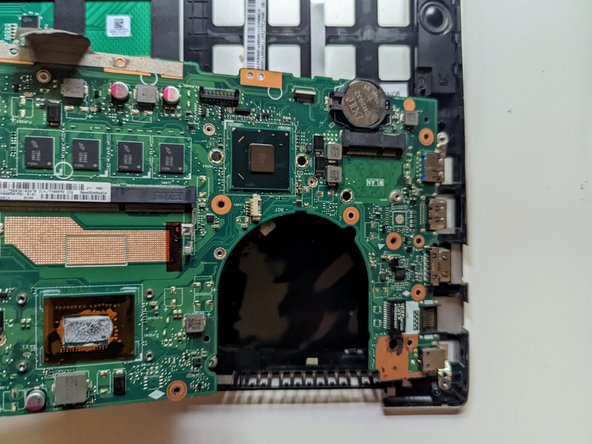
Поднимите и сдвиньте материнскую плату в сторону жесткого диска, чтобы освободить разъемы на противоположной от корпуса стороне.
Шаг 50 Трекпад

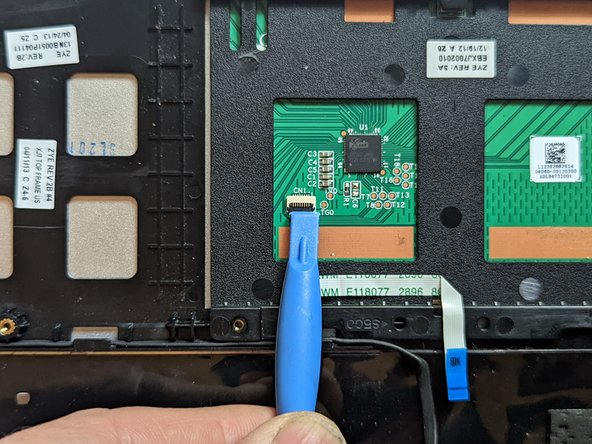

Подденьте фиксирующую защелку на разъеме ленточного кабеля трекпада и подденьте ее с помощью палочки.
Шаг 51


Возьмитесь за синий язычок пинцетом с тонким кончиком и вытащите кабель из разъема.
Аккуратно отсоедините ленточный кабель трекпада от трекпада.
Шаг 52 Извлеките трекпад


Поднимите сторону трекпада, наиболее удаленную от края корпуса, и сдвиньте его в сторону, чтобы снять.
Шаг 53 Поздравляем!

Теперь клавиатура/подставка для ладоней полностью разобрана.
