
Введение
В этом руководстве описано, как заменить клавиатуру на ноутбуке Lenovo X1 Carbon второго поколения. Эти ноутбуки довольно компактны, поэтому замена клавиатуры — очень сложный процесс. Этот процесс включает в себя снятие почти всех остальных частей ноутбука.
Шаг 1 Клавиатура


Эти винты не могут быть полностью удалены; они останутся прикрепленными к задней крышке.
Открутите семь винтов с задней крышки.
Шаг 2


Отсоедините разъем кабеля, подключенного к аккумулятору, равномерно потянув за него с каждой стороны.
Выкрутите четыре 4-миллиметровых винта по углам аккумулятора.
Выкрутите 2,5-миллиметровый винт из центра батареи.
Извлеките батарею, приподняв ее за нижний край и потянув к переднему краю.
Шаг 3

Выкрутите винт 3 мм из твердотельного накопителя.
Потяните твердотельный накопитель прямо из разъема, чтобы извлечь его.
Шаг 4

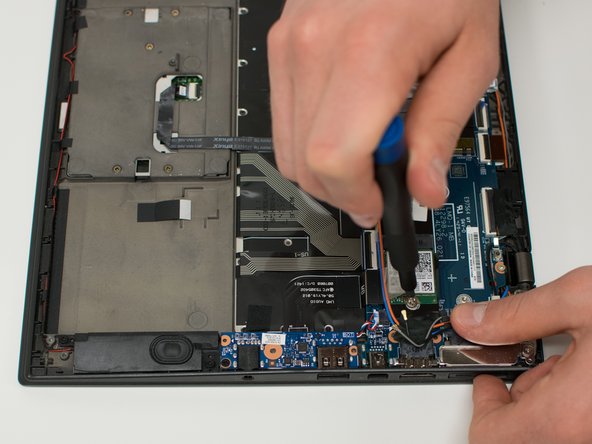
Отсоедините карту локальной сети, потянув коаксиальные разъемы вверх от платы.
Выкрутите 3-миллиметровый винт из платы LAN.
Вытащите карту LAN прямо из разъема, чтобы извлечь ее.
Шаг 5

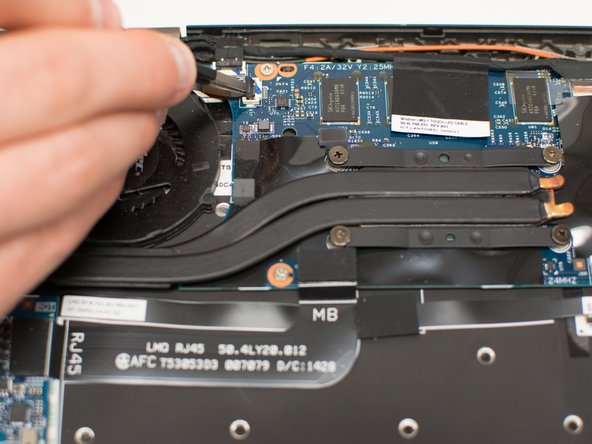
Отсоедините вентилятор радиатора процессора, поддев небольшую защелку на разъеме ZIF и аккуратно отсоединив кабель.
Шаг 6

Ослабьте верхний левый винт тепловой трубки.
Ослабьте нижний правый винт тепловой трубки.
Ослабьте нижний левый винт тепловой трубки.
Ослабьте верхний правый винт тепловой трубки.
Поднимите кулер процессора прямо вверх, чтобы снять его.
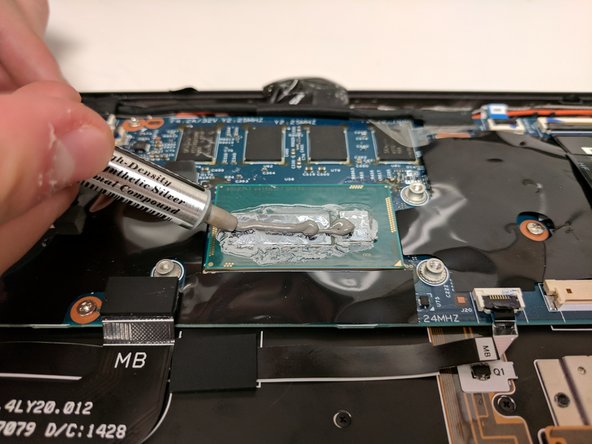
При сборке потребуется нанести термопасту.
Нанесите небольшое количество термопасты на корпус процессора.
Шаг 7

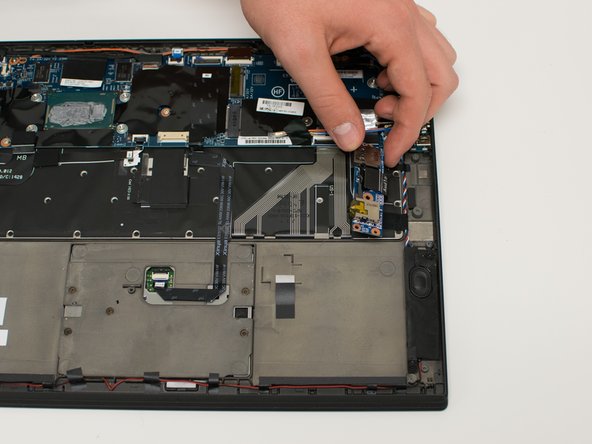
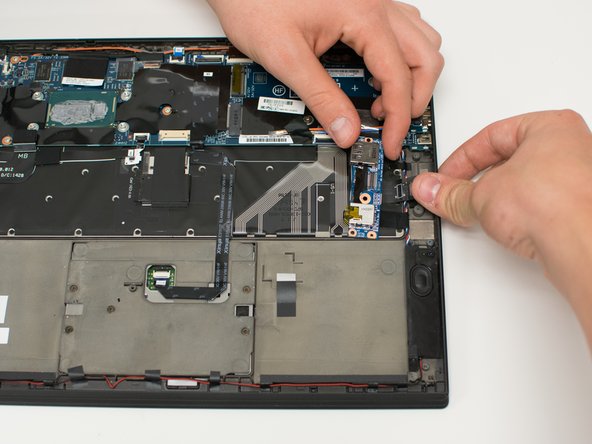
Открутите 4-миллиметровый винт с аудиокарты.
Потяните аудиокарту прямо назад с боковой стороны ноутбука и переверните ее, обнажив разъем с плоской головкой.
Отсоедините разъем с плоской головкой, потянув его вверх из гнезда.
Извлеките аудиокарту.
Шаг 8


Отсоедините динамики ноутбука, равномерно потянув за каждую сторону разъема пучкового кабеля.
Выкрутите четыре 4-миллиметровых винта из динамиков.
Извлеките провода динамиков из-под ленточных петель на передней панели ноутбука.
Поднимите динамики и провода динамиков прямо вверх, чтобы снять их.
Шаг 9

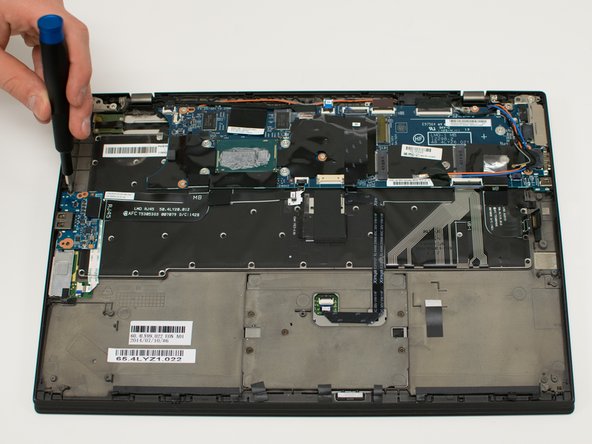
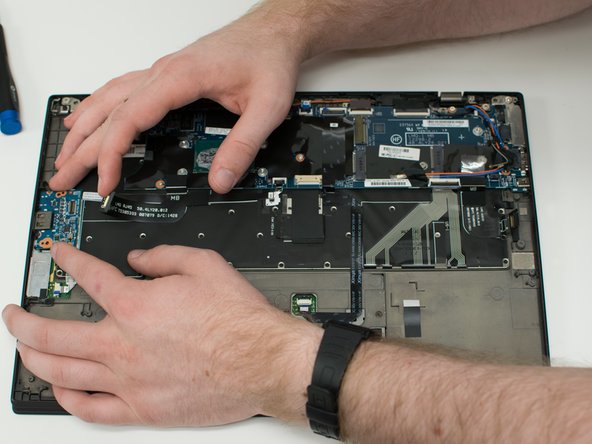
Отсоедините ленточный кабель RJ45, потянув его прямо вверх.
Выкрутите 4-миллиметровый винт из платы RJ45.
Переместите плату RJ45 немного вправо и потяните вверх, чтобы извлечь ее.
Шаг 10

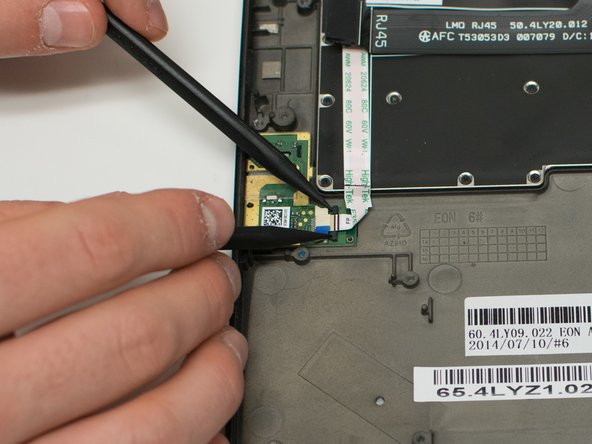
Выкрутите два винта 2,5 мм из защитного кожуха.
Потяните кожух прямо вверх, чтобы снять его.
Сдвиньте нижнюю пластиковую часть гнезда ленточного кабеля вперед.
Отсоедините ленточный кабель.
Поднимите считыватель отпечатков пальцев в сборе прямо вверх, чтобы извлечь его.
Шаг 11

Не подвергайте системную плату сильным ударам или воздействию электростатических разрядов любого рода.
Выкрутите 4-миллиметровый винт из защитного кожуха в правом верхнем углу ноутбука.
Шаг 12

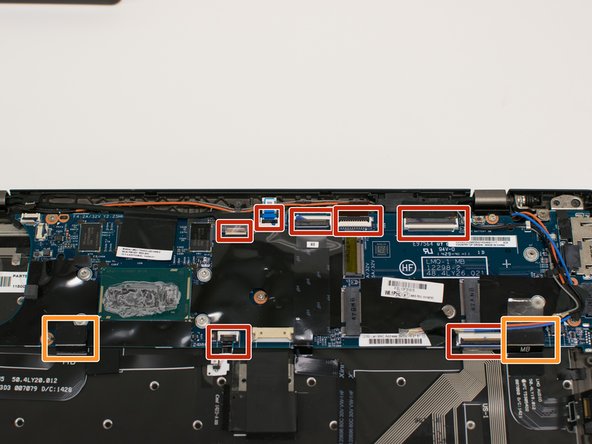
Не подвергайте системную плату сильным ударам или воздействию электростатических разрядов любого рода.
Поднимите механизм фиксации ленточных кабелей.
Отсоедините ленточные кабели, потянув их прямо из гнезда.
Отсоедините ленточные кабели, потянув их прямо вверх.
Шаг 13

Не подвергайте системную плату сильным ударам или воздействию электростатических разрядов любого рода.
Выкрутите пять 3-миллиметровых винтов из системной платы.
Слегка сдвиньте системную плату влево и потяните вверх, чтобы снять ее.
Шаг 14

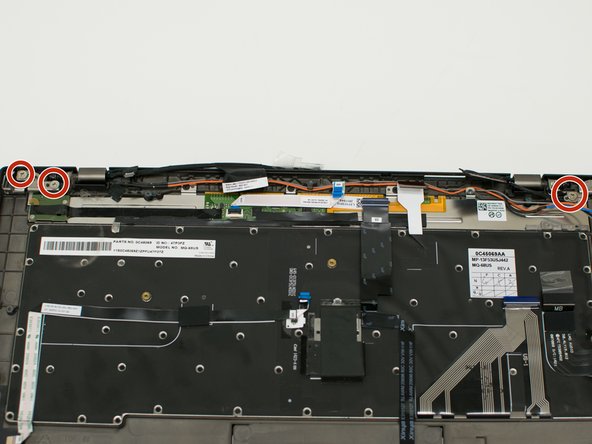
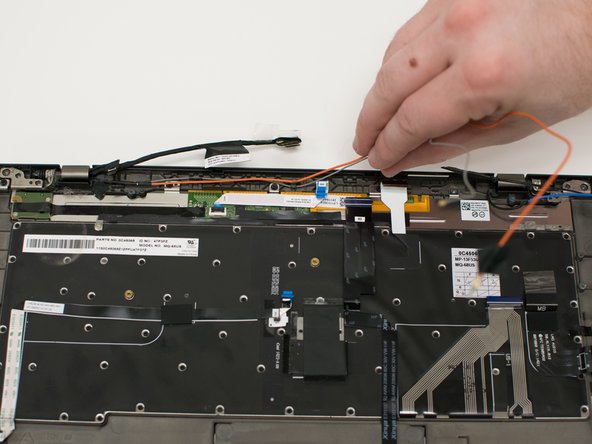
Выкрутите 4-миллиметровый винт из защитного кожуха.
Потяните кожух прямо вверх, чтобы снять его.
Выкрутите три винта 4 мм из петель ЖК-дисплея.
Потяните провода антенны в сторону от петель.
Шаг 15

Поднимите ноутбук и откройте экран на 90 градусов.
Поднимите блок ЖК-дисплея прямо вверх, чтобы снять его.
Шаг 16

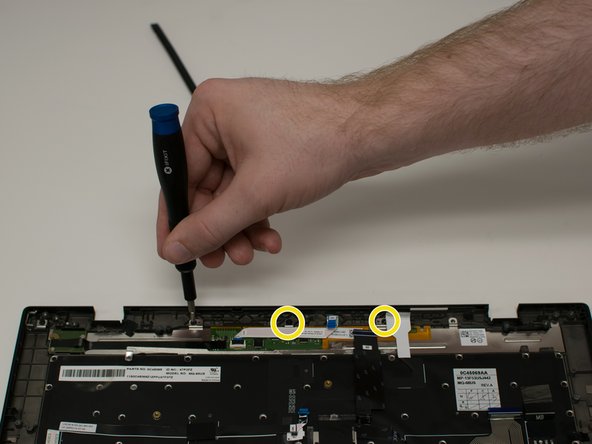

Выкрутите два винта 1,7 мм из кронштейна.
Потяните кожух прямо вверх, чтобы снять его.
Выкрутите два винта 1,7 мм из панели адаптивных клавиш.
Выкрутите три винта 2,5 мм из панели адаптивных клавиш.
Поднимите панель адаптивных клавиш с задней части ноутбука и потяните, чтобы снять ее.
Шаг 17

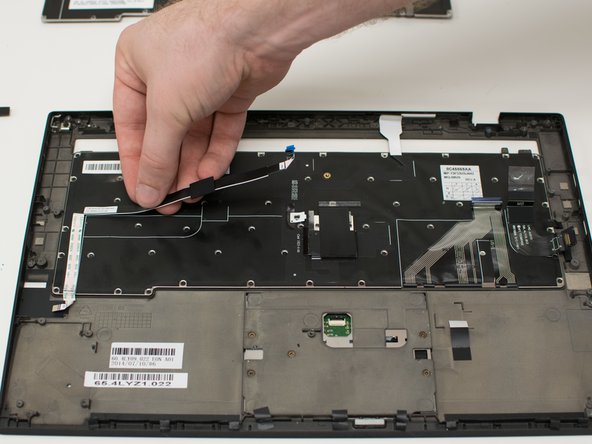
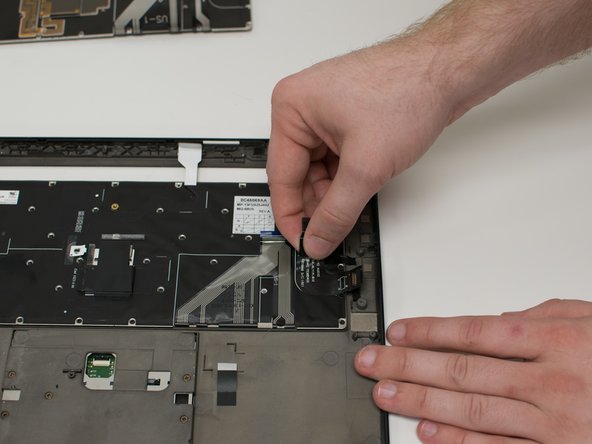
Поднимите механизм фиксации ленточных кабелей.
Отсоедините ленточный кабель.
Отсоедините оставшиеся ленточные кабели от задней панели клавиатуры.
Шаг 18


Выкрутите 45 винтов X мм с задней панели клавиатуры, которые видны.
Снимите ленту, закрывающую один из винтов X мм, и выньте этот винт.
Отделите большой ленточный кабель и открутите четыре винта Xmm под ним.
Поднимите клавиатуру прямо вверх, чтобы снять ее.
