
Введение
Это руководство предназначено для ремонта клавиатуры на ноутбуке HP flyer red. Оно будет полезно, если у вас возникли следующие проблемы: заметно сломанные клавиши, не реагирующая клавиатура или неработающие отдельные клавиши.
Шаг 1 Батарея


Убедитесь, что ваш ноутбук выключен.
С закрытым ноутбуком переверните его, чтобы посмотреть на нижнюю часть ноутбука.
Шаг 2

На нижней стороне ноутбука в направлении петли для экрана есть два прямоугольных ползунковых переключателя, расположенных внутри прямоугольных дорожек.
Шаг 3

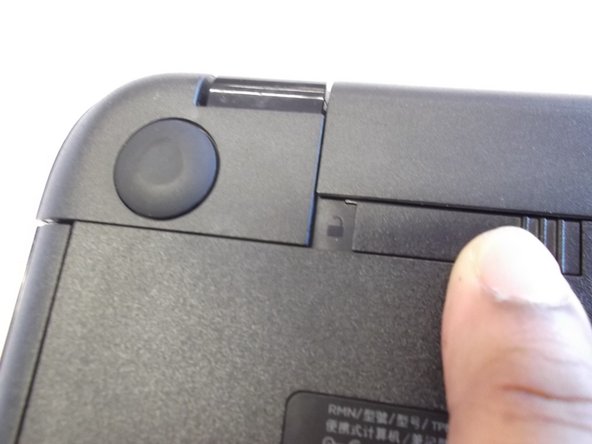
Левый переключатель — это переключатель разблокировки батареи.
Внутри прямоугольной дорожки этого переключателя должно быть видно изображение закрытого замка. Передвиньте этот переключатель на другой конец дорожки, и на экране появится изображение открытого замка.
Шаг 4

Затем возьмите и сдвиньте другой переключатель к другому концу его дорожки, в результате чего из него выскочит батарейка.
Возьмите батарею и вытащите ее из гнезда.
Шаг 5 Клавиатура


Затем найдите и выкрутите два 4-миллиметровых винта Phllips #1 с символом клавиатуры, расположенных в середине и вверху нижней части ноутбука.
Шаг 6


Затем переверните ноутбук и откиньте экран.
С помощью пластикового инструмента для открывания подденьте клавиатуру с правого нижнего угла.
С помощью другого пластикового инструмента для открывания вместе с первым подложенным пластиковым инструментом для открывания отстегните все пластиковые застежки вокруг клавиатуры.
Шаг 7


Затем аккуратно приподнимите клавиатуру и с помощью пластикового инструмента для открывания отсоедините ленточный провод, расстегнув разъем ZIF (zero insertion force) на ноутбуке.
Аккуратно выньте ленточный провод из гнезда.
