
Введение
В этом руководстве рассказывается о том, как снять и заменить клавиатуру ноутбука HP Envy x360 15m-bq021dx. Клавиатура — это один из основных способов взаимодействия с ноутбуком. Когда она работает правильно, клавиши должны нажиматься легко, без заеданий, и выводить буквы, символы или функции, для которых она предназначена.
Прежде чем приступить к работе с этим руководством, поймите, что описанный в нем процесс является одноразовым и не может быть отменен после его завершения. Это связано с тем, что опорная пластина клавиатуры закреплена в корпусе с помощью пластиковых штифтов многоразового использования. Убедитесь, что замена клавиатуры является единственным вариантом, прежде чем продолжать работу над руководством.
Перед использованием этого руководства проверьте следующие возможные проблемы с клавиатурой. Если не работает вся клавиатура, попробуйте переустановить драйверы клавиатуры. Если клавиатура не работает, попробуйте отключить датчики intel, которые проверяют, находится ли ноутбук в режиме планшета. Это может привести к тому, что компьютер застрянет в режиме планшета, когда клавиатура отключена. Если сломался только пластиковый колпачок на клавише, но клавиша все еще может быть нажата и использована, не заменяйте клавиатуру, а замените только этот колпачок. Если клавиши на цифровой панели не работают, попробуйте нажать клавишу блокировки цифр. Если клавиша не нажимается до конца, возможно, под колпачком что-то есть. Попробуйте снять крышку и почистить все, что находится под клавишами.
Если ни одно из этих решений не помогло, проверьте проблему с помощью следующего списка. Если не работает только одна клавиша, то необходимо заменить всю клавиатуру. Если не работает только цифровая панель, то необходимо заменить всю клавиатуру.
Перед началом ремонта обязательно выключите ноутбук и отсоедините его от адаптера питания.
Шаг 1 Батарея


На задней панели устройства открутите четыре (4) винта M2.5xL6 в верхней части фотографии с помощью крестообразной отвертки № 0.
Открутите три (3) винта в нижней части фотографии с помощью отвертки T5 Torx.
Шаг 2


Чтобы снять заднюю крышку, подденьте края крышки с помощью черной лопатки.
Используйте присоску, чтобы помочь поднять заднюю крышку
Шаг 3

С помощью отвертки Philips #0 выкрутите шесть (6) винтов M2.0x3.2 из аккумулятора.
Шаг 4

С помощью отвертки Philips #0 выкрутите последний винт из батареи, подключенной к SSD-накопителю.
Шаг 5

Поднимите и потяните переднюю часть батареи вверх и наружу (в сторону от разъема), чтобы извлечь ее.
Шаг 6 Вентилятор охлаждения


С помощью отвертки Philips #0 открутите три винта M2x4, расположенные вокруг вентилятора охлаждения, как показано на этом рисунке.
Будьте осторожны, так как при снятии вентилятора в некоторых местах он может быть острым.
Шаг 7


Пинцетом снимите зажим разъема.
Шаг 8

Выкрутите четыре подпружиненных винта с помощью отвертки Philips #1.
Шаг 9


Снимите вентилятор охлаждения.
Шаг 10 Материнская плата


С помощью отвертки Phillips #1 открутите семь винтов M2.0x3.2.
Отсоедините шесть разъемов с помощью синего инструмента для открывания.
Шаг 11


Осторожно отсоедините порт aux от рамы компьютера, как показано на рисунке.
Шаг 12


Потяните материнскую плату вверх и в сторону от рамки компьютера.
Шаг 13 Динамики

С помощью пинцета извлеките шнуры из их фиксаторов.
Выньте динамики из ноутбука.
Шаг 14 Клавиатура
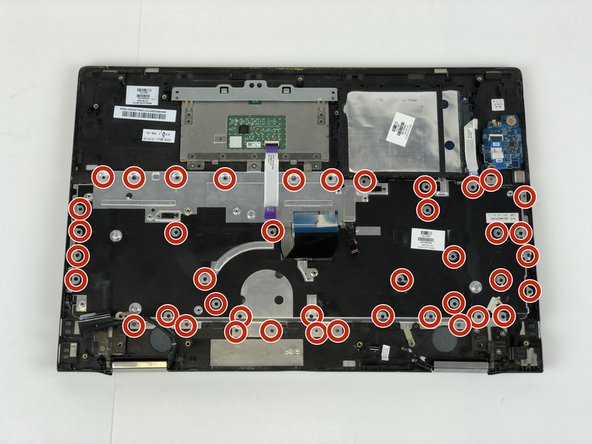
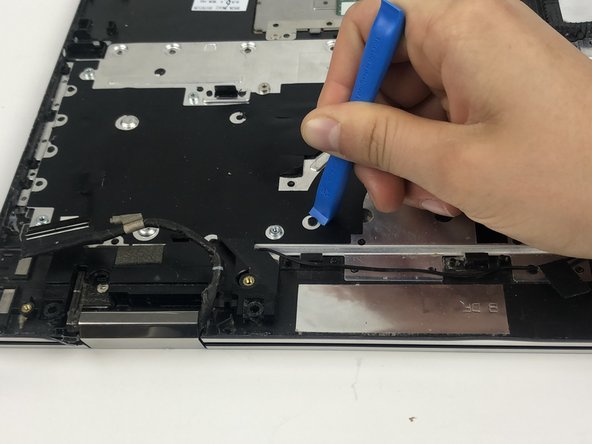
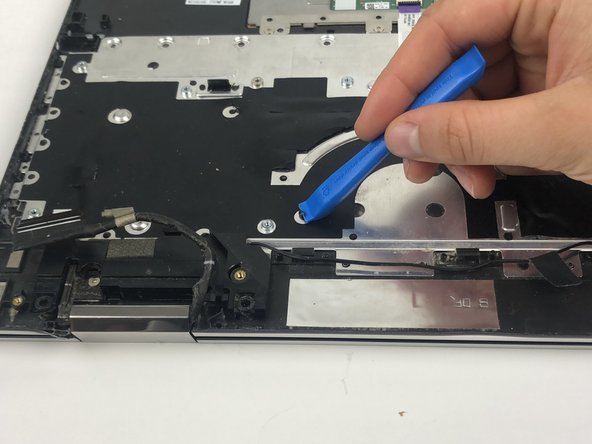
Используйте плоские кусачки или инструмент для вскрытия iFixit, чтобы срезать излишки пластика с пластиковых штифтов, удерживающих опорную пластину клавиатуры.
Убедитесь, что удалили только лишний пластик, потому что для повторной установки опорной пластины штифты должны быть вплавлены обратно вокруг опорной пластины.
При сборке вернитесь к последнему шагу (шаг 21).
Шаг 15

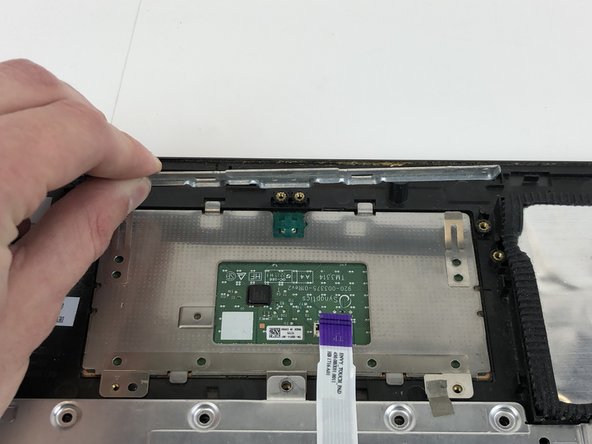
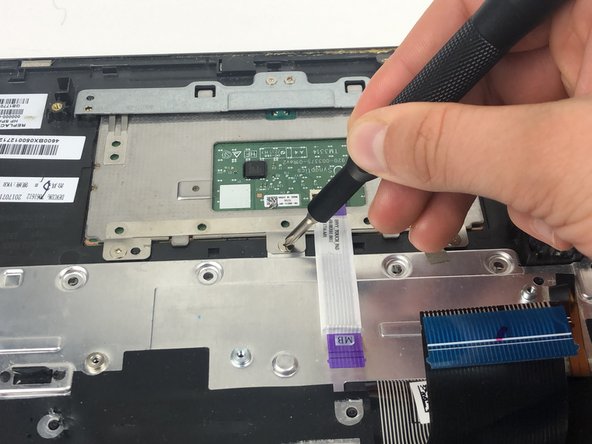
Выкрутите два винта M2.0x3.2 с помощью отвертки Phillips #0, удерживающих кронштейн.
Поднимите верхний кронштейн.
Выкрутите три винта M3.0x3.2 с помощью отвертки Phillips #0, крепящие тачпад.
Шаг 16

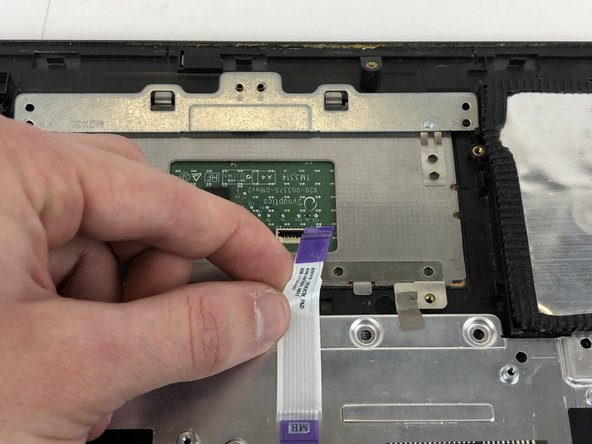
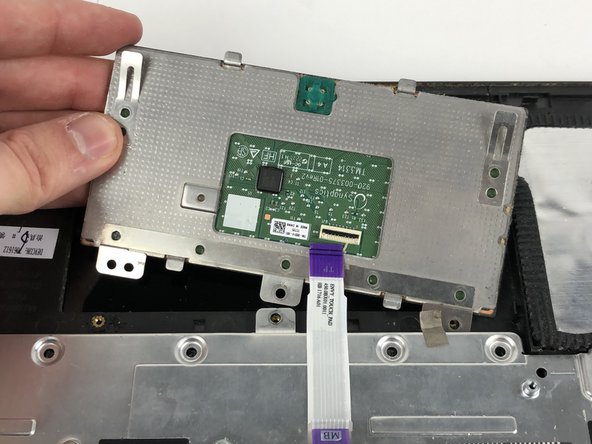
С помощью инструмента для открывания iFixit поднимите фиксирующую заслонку и вытащите ленточный кабель.
Извлеките сенсорную панель из рамки.
При сборке используйте пинцет, чтобы удерживать и вставлять ленточный кабель. Кроме того, средний фланец сенсорной панели проходит над фланцем на пластине.
Шаг 17

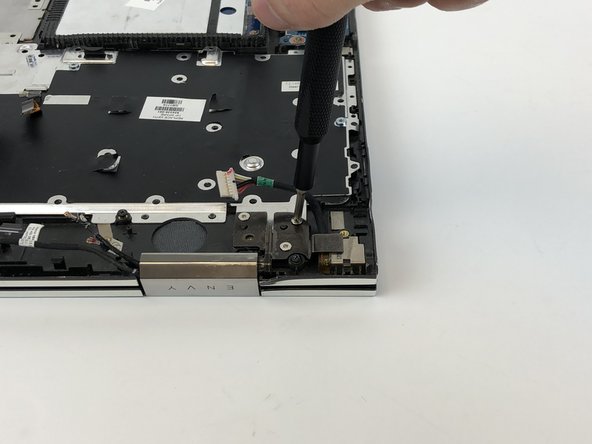
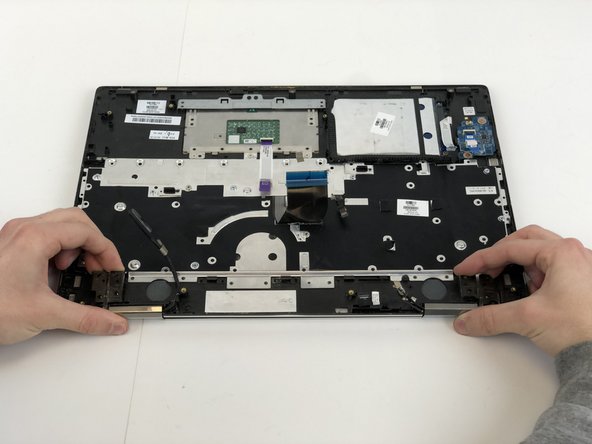
С помощью отвертки Phillips #0 открутите три винта на обеих петлях.
Отодвиньте петли так, чтобы они не мешали опорной пластине клавиатуры.
Если корпус соскочит с петель, верните корпус на петли и задвиньте его на место.
Шаг 18

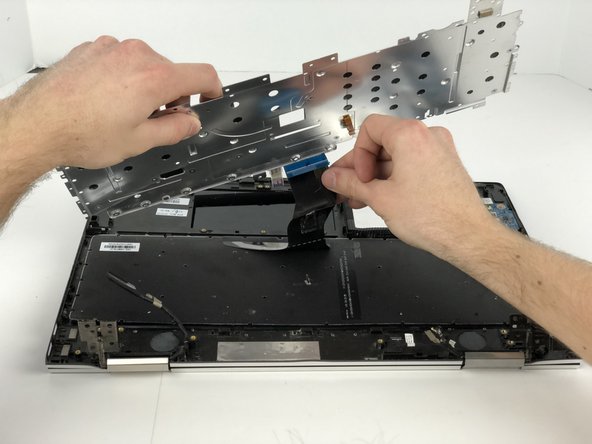
Снимите опорную пластину клавиатуры с ноутбука, но помните, что она по-прежнему подключена к ленточному кабелю.
Может потребоваться некоторое усилие, чтобы отсоединить пластину от штифтов.
Вытащите ленточный кабель клавиатуры из опорной пластины и пропустите его через нее.
При сборке убедитесь, что сторона с черными метками направлена вверх.
Шаг 19


Вытащите клавиатуру из корпуса.
Шаг 20

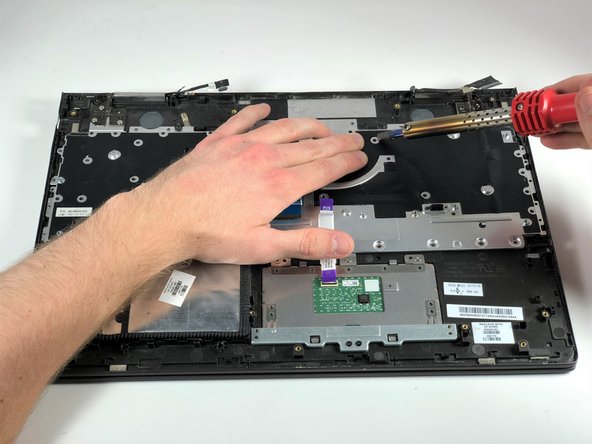
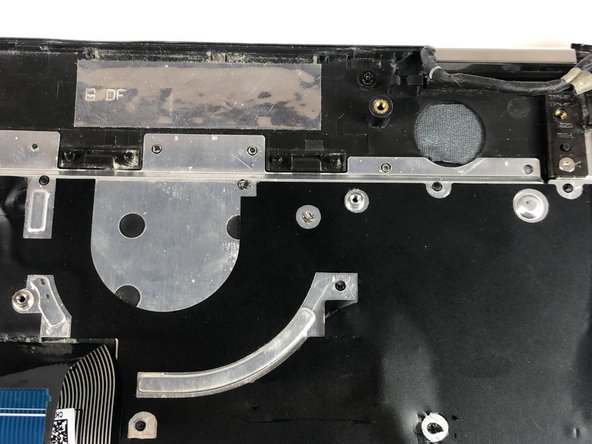
Для сборки выполните предыдущие шаги в обратном порядке, пока не дойдете до шага 15.
Вместо шага 15 выполните следующий шаг.
С помощью паяльника расплавьте пластиковые штифты так, чтобы пластик удерживал опорную пластину.
Убедитесь, что пластина плотно прижата по мере расплавления штифтов, чтобы пластик плотно прижимался к штифтам.
