
Введение
В этом руководстве описана замена клавиатуры в ноутбуке Dell XPS. В нем также содержатся инструкции по снятию всех компонентов, необходимых для доступа к клавиатуре.
Во время выполнения этого руководства убедитесь, что все мелкие винты хранятся в надежном месте, так как они очень маленькие и их легко потерять.
Шаг 1 Задняя/верхняя панель

Переверните ноутбук вверх дном.
Убедитесь, что ноутбук выключен.
С помощью отвертки T5 Torx открутите десять винтов длиной 3 мм по периметру задней панели ноутбука.
Шаг 2


Откройте дверцу информационной панели (по центру задней стороны).
Удерживая дверцу открытой, с помощью отвертки Phillips #00 открутите два винта длиной 10 мм.
Шаг 3


Осторожно поднимите 2 угла задней панели рядом с петлей вверх, чтобы освободить всю панель.
Не давите на панель. Если она не снимается легко, попробуйте использовать пластиковую лопатку в тех местах, где она застряла.
Шаг 4 Оперативная память


Имеется 2 отдельные планки оперативной памяти.
Аккуратно надавите на 2 внешних выступа той планки оперативной памяти, которую вы хотите заменить.
Продолжая надавливать, аккуратно выведите язычки наружу, в результате чего планка оперативной памяти перевернется.
Шаг 5


Крепко возьмите планку RAM за откинутый край и осторожно потяните, чтобы освободить ее.
Шаг 6 Беспроводная карта

С помощью отвертки Philips #00 открутите один черный винт длиной 4 мм, расположенный возле антенных разъемов на беспроводной карте.
Отложите винт и металлический держатель в сторону.
Шаг 7


Аккуратно поднимите каждую из антенн (3), чтобы отсоединить их от беспроводной карты.
Антенны похожи на пуговицы на пальто, они защелкиваются и отщелкиваются.
Шаг 8


Отсоединив антенны, аккуратно вытащите беспроводную карту под тем углом, под которым она сидит.
Беспроводная карта успешно извлечена!
Шаг 9 Вентилятор(ы) охлаждения

С помощью маленькой пластиковой лопатки аккуратно отсоедините белый разъем от черного порта.
Шаг 10


С помощью крестообразной отвертки №00 открутите два винта длиной 4 мм.
Расположение двух винтов на каждом вентиляторе разное.
Расположение винтов левого вентилятора обведено красным.
Места расположения винтов правого вентилятора обведены оранжевым.
Шаг 11


Открутив винты, приподнимите вентилятор и извлеките его из ноутбука.
Шаг 12 Батарея


С помощью отвертки Philips #00 открутите семь винтов длиной 3 мм по периметру батареи.
Каждый винт имеет маркировку «M2X4» со стрелкой, указывающей на винт.
Шаг 13

Аккуратно поднимите батарею с обратной стороны.
Шаг 14


Крепко возьмитесь за черный разъем с обеих сторон.
Осторожно потяните разъем в сторону батареи, чтобы освободить разъем и батарею от ноутбука.
Шаг 15 Материнская плата


Тачпад имеет два разъема ZIF в нижней части материнской платы. С помощью плоского пластикового инструмента подденьте выступы (см. рисунок 2) и аккуратно извлеките ленточные кабели.
При повторной сборке убедитесь, что разъемы установлены прямо и квадратно, прежде чем закрывать выступы.
Шаг 16

Вытащите этот разъем монитора за пластиковые края.
Шаг 17


Выкрутите один крестообразный винт, чтобы снять эту пластину и обнаружить под ней разъем.
Подденьте черный ремешок пластиковой лопаткой и осторожно, но уверенно потяните пальцами вверх.
Шаг 18


Потяните вверх за пластиковые края, чтобы извлечь указанный разъем в правой нижней части материнской платы.
Шаг 19

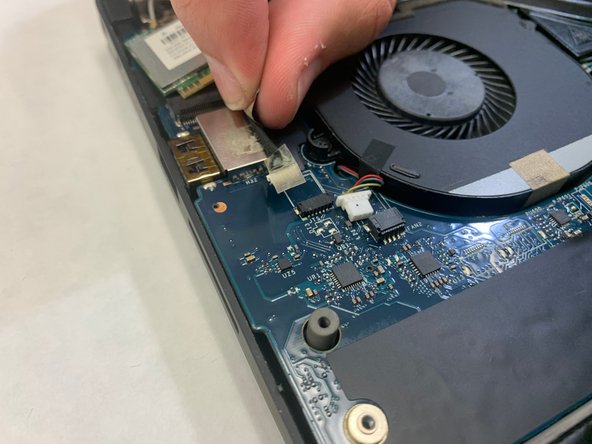
Этот разъем в левом верхнем углу может быть заклеен скотчем в двух местах. Просто потяните вверх, чтобы ослабить ленту, и используйте пластиковые края разъема, чтобы вытащить его. Имейте под рукой скотч для обратной сборки, так как скотч мог потерять свою клейкую основу.
Шаг 20


Сняв все установленные компоненты, открутите винты с крестообразной головкой на материнской плате.
Шаг 21 Клавиатура

Выкрутите 14 крестообразных винтов #00 по периметру клавиатуры.
Шаг 22

Выкрутите 6 открытых крестообразных винтов №00 из центра клавиатуры.
Шаг 23


С помощью небольшого пинцета отделите крышки оставшихся 9 крестообразных винтов №00.
Выкрутите оставшиеся винты.
Доступ к этим винтам может быть затруднен. Крышки приклеены, и их нужно отклеивать с умеренным усилием.
Шаг 24

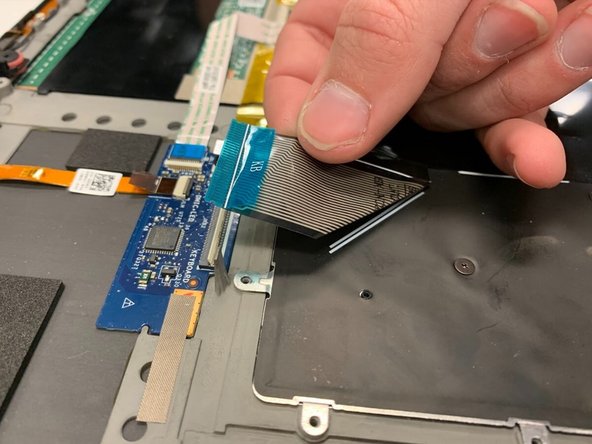
Отсоедините клавиатуру от ноутбука, поддев маленькие ZIF-защелки и вытащив ленточные кабели прямо наружу.
Шаг 25

Аккуратно извлеките клавиатуру из ноутбука.
