No Image

Замена клавиатуры ноутбука Asus VivoBook Q200E-BSI3T08

СОДЕРЖАНИЕ
90 просмотров
17 декабря 2023

Введение

В этом руководстве вы узнаете, как снять и заменить клавиатуру при возникновении проблем.

Шаг 1 Задняя панель

Asus VivoBook Q200E-BSI3T08 Keyboard Replacement, Back Panel: step 1, image 1 of 1

Выключите компьютер и отсоедините кабель зарядки.

Если компьютер включен или подключен к сети, это может привести к поражению электрическим током.

Переверните компьютер вверх дном.

Шаг 2

Asus VivoBook Q200E-BSI3T08 Keyboard Replacement: step 2, image 1 of 1

Выкрутите девять винтов Philips #00, которыми крепится задняя панель (четыре 5,6 мм, четыре 7,7 мм и один 9,2 мм).

Шаг 3

Asus VivoBook Q200E-BSI3T08 Keyboard Replacement: step 3, image 1 of 2Asus VivoBook Q200E-BSI3T08 Keyboard Replacement: step 3, image 2 of 2

С помощью пластикового инструмента для открывания аккуратно снимите заднюю панель.

Шаг 4 Материнская плата

Asus VivoBook Q200E-BSI3T08 Keyboard Replacement, Motherboard: step 4, image 1 of 1

Найдите материнскую плату под вентилятором охлаждения.

Шаг 5

Asus VivoBook Q200E-BSI3T08 Keyboard Replacement: step 5, image 1 of 1

Отверткой Phillips #0 открутите два винта диаметром 5,9 мм на плате печатной платы.

Шаг 6

Asus VivoBook Q200E-BSI3T08 Keyboard Replacement: step 6, image 1 of 1

Снимите печатную плату с материнской платы.

Шаг 7

Asus VivoBook Q200E-BSI3T08 Keyboard Replacement: step 7, image 1 of 1

Отверткой Phillips #0 открутите четыре винта 5,9 мм кронштейна жесткого диска.

Шаг 8

Asus VivoBook Q200E-BSI3T08 Keyboard Replacement: step 8, image 1 of 2Asus VivoBook Q200E-BSI3T08 Keyboard Replacement: step 8, image 2 of 2

Открутите четыре винта 5,9 мм с помощью отвертки Phillips #0.

Затем осторожно выньте кронштейн LAN из гнезда.

Шаг 9

Asus VivoBook Q200E-BSI3T08 Keyboard Replacement: step 9, image 1 of 1

Отверткой Phillips #0 выкрутите пять 5,9-мм винтов, удерживающих материнскую плату на месте.

Отверткой Phillips #00 выкрутите пять 3,5-мм винтов, удерживающих материнскую плату.

Шаг 10

Asus VivoBook Q200E-BSI3T08 Keyboard Replacement: step 10, image 1 of 1

Осторожно поднимите материнскую плату вверх из слота.

Шаг 11

Asus VivoBook Q200E-BSI3T08 Keyboard Replacement: step 11, image 1 of 2Asus VivoBook Q200E-BSI3T08 Keyboard Replacement: step 11, image 2 of 2

Найдите и отсоедините шину питания от материнской платы.

Теперь можно заменить материнскую плату.

Шаг 12 Батарея

Asus VivoBook Q200E-BSI3T08 Keyboard Replacement, Battery: step 12, image 1 of 1

Выкрутите восемь 4,7-миллиметровых винтов Philips #00, удерживающих батарею на месте.

Шаг 13

Asus VivoBook Q200E-BSI3T08 Keyboard Replacement: step 13, image 1 of 3Asus VivoBook Q200E-BSI3T08 Keyboard Replacement: step 13, image 2 of 3Asus VivoBook Q200E-BSI3T08 Keyboard Replacement: step 13, image 3 of 3

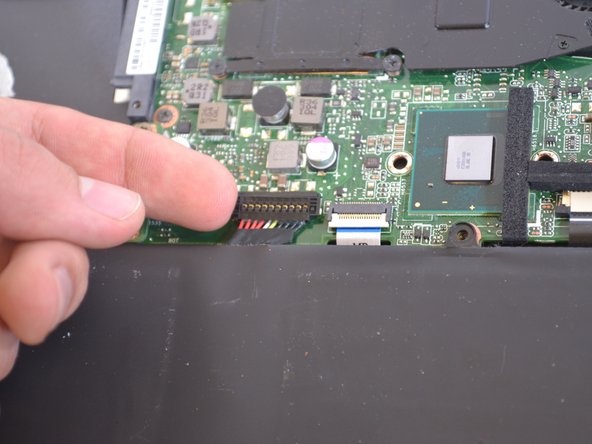
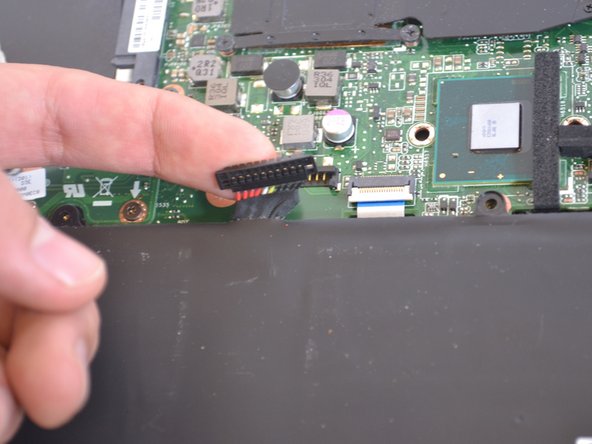
К батарее прикреплен набор проводов.

Пальцем отсоедините провода. Она должна отсоединиться очень легко.

Шаг 14

Asus VivoBook Q200E-BSI3T08 Keyboard Replacement: step 14, image 1 of 2Asus VivoBook Q200E-BSI3T08 Keyboard Replacement: step 14, image 2 of 2

Теперь просто поднимите батарею с места.

Шаг 15 Трекпад

Asus VivoBook Q200E-BSI3T08 Keyboard Replacement, Trackpad: step 15, image 1 of 1

Отсоедините маленький синий TP (трекпад) с надписью «Шина данных».

Шаг 16

Asus VivoBook Q200E-BSI3T08 Keyboard Replacement: step 16, image 1 of 1

Найдите десять 2,94-миллиметровых винтов на металлическом кронштейне.

Шаг 17

Asus VivoBook Q200E-BSI3T08 Keyboard Replacement: step 17, image 1 of 1

Открутите десять 2,94-миллиметровых винтов головкой Philips #00.

Шаг 18

Asus VivoBook Q200E-BSI3T08 Keyboard Replacement: step 18, image 1 of 1

Удалите всю металлическую ленту, прикрепляющую металлический кронштейн к окружающим его компонентам.

Шаг 19

Asus VivoBook Q200E-BSI3T08 Keyboard Replacement: step 19, image 1 of 1

Поднимите металлический кронштейн от ноутбука.

Шаг 20

Asus VivoBook Q200E-BSI3T08 Keyboard Replacement: step 20, image 1 of 1

Открутите четыре винта 3,5 мм с головкой Phillips #00.

Эта черная пластиковая панель удерживает трекпад на месте.

Шаг 21

Asus VivoBook Q200E-BSI3T08 Keyboard Replacement: step 21, image 1 of 1

Поднимите трекпад с ноутбука и выньте его из корпуса.

Шаг 22 Вентилятор охлаждения

Asus VivoBook Q200E-BSI3T08 Keyboard Replacement, Cooling Fan: step 22, image 1 of 1

Открутите пять винтов диаметром 4,9 мм, удерживающих вентилятор охлаждения на месте, с помощью отвертки Phillips #0.

Шаг 23

Asus VivoBook Q200E-BSI3T08 Keyboard Replacement: step 23, image 1 of 1

Отсоедините шину питания вентилятора.

Шаг 24

Asus VivoBook Q200E-BSI3T08 Keyboard Replacement: step 24, image 1 of 1

Приподнимите и извлеките вентилятор из гнезда.

Шаг 25 Клавиатура

Asus VivoBook Q200E-BSI3T08 Keyboard Replacement, Keyboard: step 25, image 1 of 2Asus VivoBook Q200E-BSI3T08 Keyboard Replacement, Keyboard: step 25, image 2 of 2

Отверткой Phillips #00 открутите два 4,9-миллиметровых винта шарнира.

Шаг 26

Asus VivoBook Q200E-BSI3T08 Keyboard Replacement: step 26, image 1 of 2Asus VivoBook Q200E-BSI3T08 Keyboard Replacement: step 26, image 2 of 2

Выкрутите десять 4,9-миллиметровых винтов, удерживающих металлическую панель клавиатуры на месте, с помощью крестовой отвертки №00.

Осторожно выньте металлическую панель клавиатуры из гнезда.

Шаг 27

Asus VivoBook Q200E-BSI3T08 Keyboard Replacement: step 27, image 1 of 1

Потяните петли дисплея назад, чтобы снять металлическую панель клавиатуры.

Шаг 28

Asus VivoBook Q200E-BSI3T08 Keyboard Replacement: step 28, image 1 of 1

Осторожно подденьте и выньте клавиатуру из гнезда.

Шаг 29

Asus VivoBook Q200E-BSI3T08 Keyboard Replacement: step 29, image 1 of 2Asus VivoBook Q200E-BSI3T08 Keyboard Replacement: step 29, image 2 of 2

Осторожно выньте клавиатуру из гнезда.

Комментировать
90 просмотров
Комментариев нет, будьте первым кто его оставит

Это интересно
No Image Гайды
0 комментариев
No Image Гайды
0 комментариев
No Image Гайды
0 комментариев