No Image

Замена клавиатуры MSI GE72 6QF Apache Pro

СОДЕРЖАНИЕ
122 просмотров
17 декабря 2023

Введение

Благодаря тому, как крепится клавиатура этого ноутбука, заменить ее проще, чем в некоторых случаях. При замене клавиатуры не нужно паять, так как она крепится только винтами.

Шаг 1 Батарея

MSI GE72 6QF Apache Pro Keyboard Replacement, Battery: step 1, image 1 of 2MSI GE72 6QF Apache Pro Keyboard Replacement, Battery: step 1, image 2 of 2

Убедитесь, что ноутбук выключен и отключен от сети (не заряжается).

Закрыв ноутбук и перевернув его вверх дном, открутите девятнадцать 5,5-миллиметровых винтов Phillips #1, которые удерживают заднюю крышку на месте.

Шаг 2

MSI GE72 6QF Apache Pro Keyboard Replacement: step 2, image 1 of 1

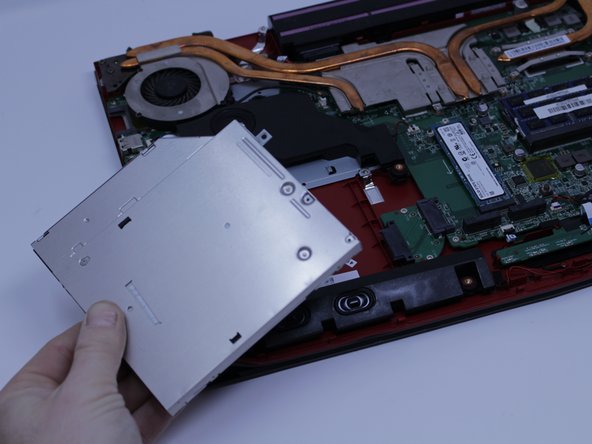
Выдвиньте оптический привод из ноутбука.

Шаг 3

MSI GE72 6QF Apache Pro Keyboard Replacement: step 3, image 1 of 1

С помощью крестовой отвертки открутите три винта по краям отсека оптического привода.

Шаг 4

MSI GE72 6QF Apache Pro Keyboard Replacement: step 4, image 1 of 2MSI GE72 6QF Apache Pro Keyboard Replacement: step 4, image 2 of 2

Пальцами аккуратно ослабьте края всех четырех сторон задней крышки.

Аккуратно снимите заднюю крышку.

Шаг 5

MSI GE72 6QF Apache Pro Keyboard Replacement: step 5, image 1 of 2MSI GE72 6QF Apache Pro Keyboard Replacement: step 5, image 2 of 2

Выкрутите единственный 5,5-мм винт Phillips #1, удерживающий батарею.

Шаг 6

MSI GE72 6QF Apache Pro Keyboard Replacement: step 6, image 1 of 2MSI GE72 6QF Apache Pro Keyboard Replacement: step 6, image 2 of 2

Возьмите батарею пальцами и аккуратно потяните ее вверх и в сторону от остальной части ноутбука.

Шаг 7 Вентилятор

MSI GE72 6QF Apache Pro Keyboard Replacement, Fan: step 7, image 1 of 3MSI GE72 6QF Apache Pro Keyboard Replacement, Fan: step 7, image 2 of 3MSI GE72 6QF Apache Pro Keyboard Replacement, Fan: step 7, image 3 of 3

Если вы заменяете только клавиатуру, можно перейти к шагу 18, а затем пропустить шаг извлечения адаптера WiFi. Вентилятор процессора, твердотельный накопитель m.2, оперативная память и адаптер WiFi (отмечены зеленым) снимутся вместе с основной платой, открывая доступ к клавиатуре.

С помощью отвертки Phillips #1 открутите десять 5,5-мм винтов.

Выкрутите два последних 5,5-мм винта Phillips #1 и снимите шайбы вокруг них.

Шаг 8

MSI GE72 6QF Apache Pro Keyboard Replacement: step 8, image 1 of 3MSI GE72 6QF Apache Pro Keyboard Replacement: step 8, image 2 of 3MSI GE72 6QF Apache Pro Keyboard Replacement: step 8, image 3 of 3

Отсоедините оба шнура питания вентиляторов от ноутбука с помощью пассатижей.

Шаг 9

MSI GE72 6QF Apache Pro Keyboard Replacement: step 9, image 1 of 2MSI GE72 6QF Apache Pro Keyboard Replacement: step 9, image 2 of 2

Продолжайте использовать пробойник, чтобы аккуратно отделить провода шнура питания от ноутбука.

Шаг 10

MSI GE72 6QF Apache Pro Keyboard Replacement: step 10, image 1 of 2MSI GE72 6QF Apache Pro Keyboard Replacement: step 10, image 2 of 2

Полностью отсоедините вентиляторы от остальной части ноутбука.

Шаг 11

MSI GE72 6QF Apache Pro Keyboard Replacement: step 11, image 1 of 3MSI GE72 6QF Apache Pro Keyboard Replacement: step 11, image 2 of 3MSI GE72 6QF Apache Pro Keyboard Replacement: step 11, image 3 of 3

С помощью отвертки Phillips #00 открутите шесть 5-миллиметровых винтов.

Отделите вентиляторы от серебристых кожухов.

Шаг 12 Жесткий диск

MSI GE72 6QF Apache Pro Keyboard Replacement, Hard Drive: step 12, image 1 of 2MSI GE72 6QF Apache Pro Keyboard Replacement, Hard Drive: step 12, image 2 of 2

Отверткой Phillips #1 выкрутите два винта 5,5 мм.

Шаг 13

MSI GE72 6QF Apache Pro Keyboard Replacement: step 13, image 1 of 2MSI GE72 6QF Apache Pro Keyboard Replacement: step 13, image 2 of 2

Аккуратно вытащите жесткий диск, покачивая его руками справа налево, пока он не будет извлечен.

Шаг 14 Оптический привод

MSI GE72 6QF Apache Pro Keyboard Replacement, Optical Drive: step 14, image 1 of 3MSI GE72 6QF Apache Pro Keyboard Replacement, Optical Drive: step 14, image 2 of 3MSI GE72 6QF Apache Pro Keyboard Replacement, Optical Drive: step 14, image 3 of 3

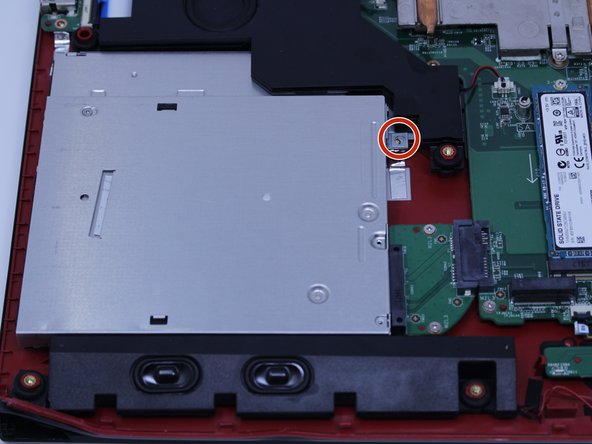
Осторожно сдвиньте оптический привод с разъема SATA.

Красным маркером показано место, где крепежный винт проходит через заднюю панель, чтобы удерживать оптический привод.

Шаг 15 Оперативная память

MSI GE72 6QF Apache Pro Keyboard Replacement, RAM: step 15, image 1 of 2MSI GE72 6QF Apache Pro Keyboard Replacement, RAM: step 15, image 2 of 2

Когда вы откроете заднюю крышку, оперативная память будет расположена так, как показано на рисунке.

Шаг 16

MSI GE72 6QF Apache Pro Keyboard Replacement: step 16, image 1 of 3MSI GE72 6QF Apache Pro Keyboard Replacement: step 16, image 2 of 3MSI GE72 6QF Apache Pro Keyboard Replacement: step 16, image 3 of 3

Нажмите на петли по бокам микросхемы RAM, как показано на рисунке, чтобы разблокировать ее.

Осторожно выдвиньте ее под углом 45 градусов.

Не нажимайте на петли слишком сильно.

Следите за углом, под которым вы выдвигаете чип.

Шаг 17

MSI GE72 6QF Apache Pro Keyboard Replacement: step 17, image 1 of 3MSI GE72 6QF Apache Pro Keyboard Replacement: step 17, image 2 of 3MSI GE72 6QF Apache Pro Keyboard Replacement: step 17, image 3 of 3

Аналогичным образом нажмите на петли по бокам другого чипа оперативной памяти, чтобы разблокировать его.

Некоторые модели ноутбуков могут не иметь двух микросхем оперативной памяти, поэтому в таком случае этот шаг можно пропустить.

Шаг 18 Твердотельный накопитель

MSI GE72 6QF Apache Pro Keyboard Replacement, SSD: step 18, image 1 of 2MSI GE72 6QF Apache Pro Keyboard Replacement, SSD: step 18, image 2 of 2

Выкрутите один 5,5-мм винт Phillips #1, крепящий SSD к ноутбуку.

Шаг 19

MSI GE72 6QF Apache Pro Keyboard Replacement: step 19, image 1 of 2MSI GE72 6QF Apache Pro Keyboard Replacement: step 19, image 2 of 2

Вытащите SSD, аккуратно покачивая его из стороны в сторону, пока он не выйдет.

Если старый SSD, который вы извлекли, содержит операционную систему, то новый SSD также должен содержать операционную систему.

Шаг 20 Материнская плата

MSI GE72 6QF Apache Pro Keyboard Replacement, Motherboard: step 20, image 1 of 3MSI GE72 6QF Apache Pro Keyboard Replacement, Motherboard: step 20, image 2 of 3MSI GE72 6QF Apache Pro Keyboard Replacement, Motherboard: step 20, image 3 of 3

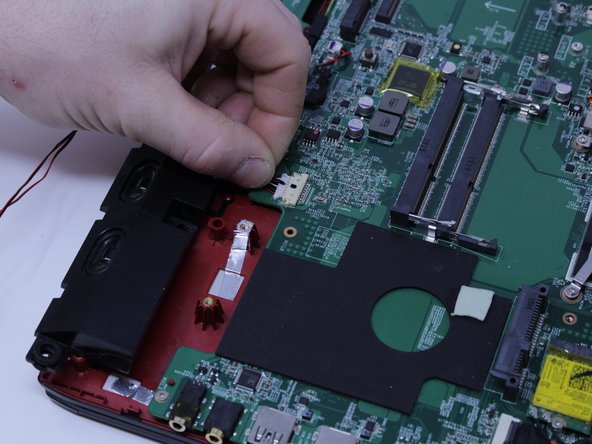
Потяните вверх, чтобы поднять с места передние динамики и сабвуфер.

Осторожно выдвиньте разъемы для обеих акустических систем.

Шаг 21

MSI GE72 6QF Apache Pro Keyboard Replacement: step 21, image 1 of 3MSI GE72 6QF Apache Pro Keyboard Replacement: step 21, image 2 of 3MSI GE72 6QF Apache Pro Keyboard Replacement: step 21, image 3 of 3

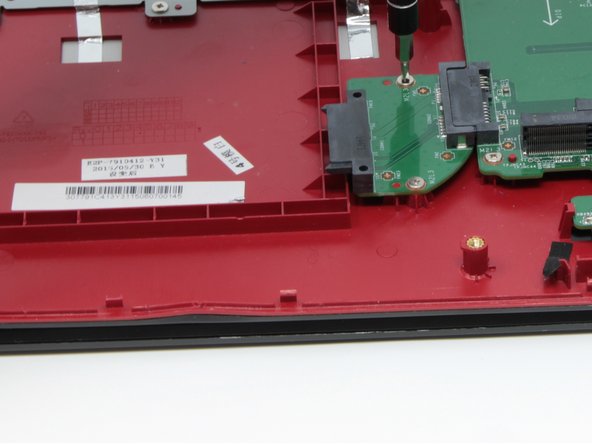
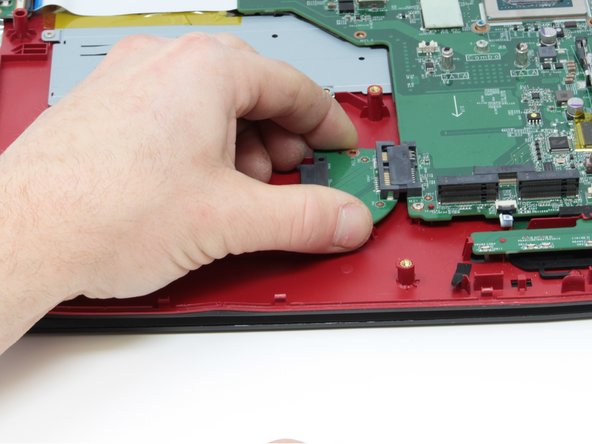
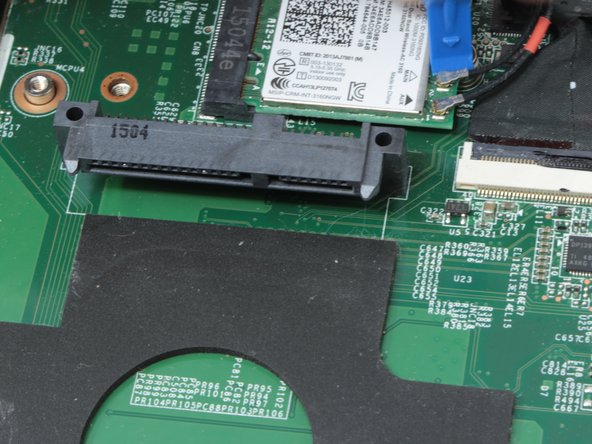
С помощью крестообразной отвертки № 0 выкрутите два 4-миллиметровых винта, которые удерживают на месте разъем SATA.

Шаг 22

MSI GE72 6QF Apache Pro Keyboard Replacement: step 22, image 1 of 3MSI GE72 6QF Apache Pro Keyboard Replacement: step 22, image 2 of 3MSI GE72 6QF Apache Pro Keyboard Replacement: step 22, image 3 of 3

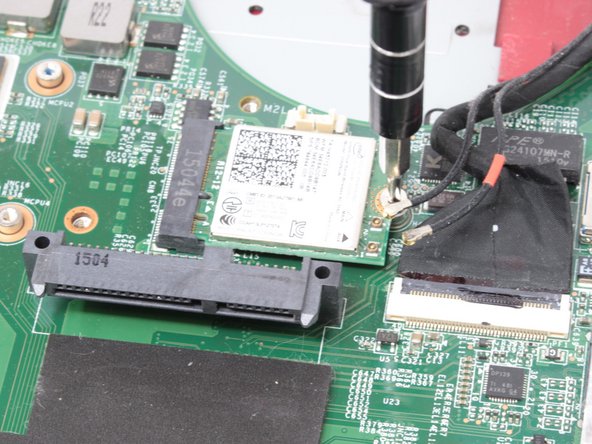
Извлеките карту WIFI, отсоединив два коаксиальных кабеля и открутив крепежный винт.

Постарайтесь сохранить ленту, закрывающую WIFI-карту, чтобы ее можно было наклеить снова.

Шаг 23

MSI GE72 6QF Apache Pro Keyboard Replacement: step 23, image 1 of 3MSI GE72 6QF Apache Pro Keyboard Replacement: step 23, image 2 of 3MSI GE72 6QF Apache Pro Keyboard Replacement: step 23, image 3 of 3

С помощью пластикового инструмента для открывания подденьте разъем, удерживающий кабель дисплея, чтобы его можно было отсоединить.

Разъем для кабеля дисплея откидывается вверх, но будьте осторожны, так как он достаточно хрупкий и может сломаться.

Шаг 24

MSI GE72 6QF Apache Pro Keyboard Replacement: step 24, image 1 of 2MSI GE72 6QF Apache Pro Keyboard Replacement: step 24, image 2 of 2

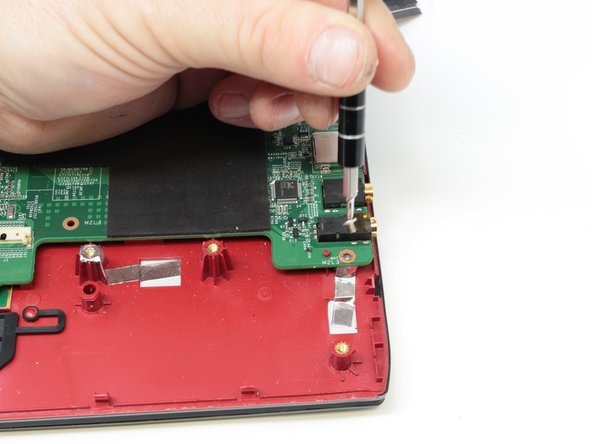
Извлеките устройство чтения карт памяти SD, открутив два 3-миллиметровых винта, которыми оно крепится.

Шаг 25

MSI GE72 6QF Apache Pro Keyboard Replacement: step 25, image 1 of 3MSI GE72 6QF Apache Pro Keyboard Replacement: step 25, image 2 of 3MSI GE72 6QF Apache Pro Keyboard Replacement: step 25, image 3 of 3

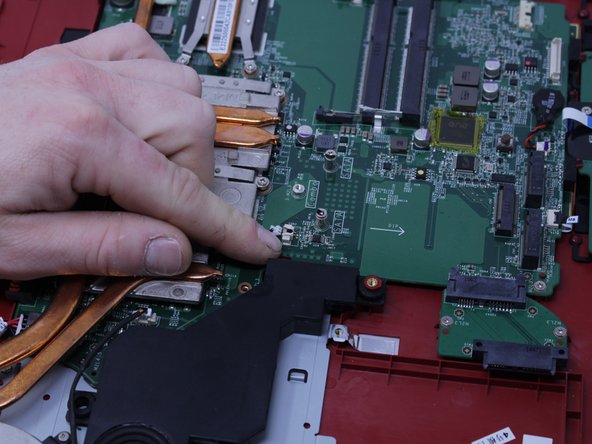
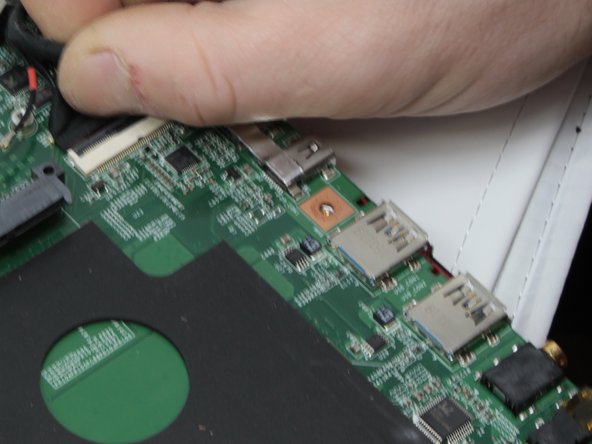
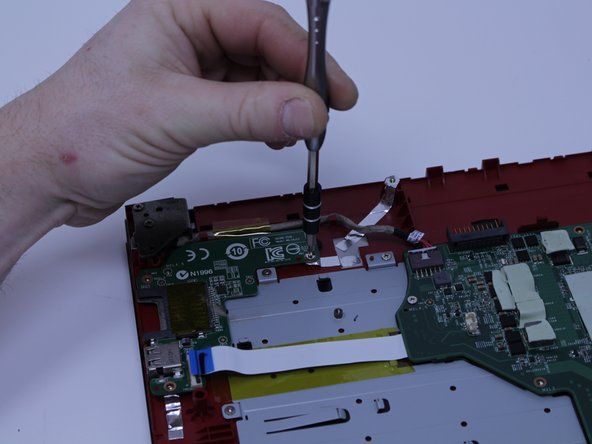
Отсоедините разъемы питания и USB, подключенные к левой стороне материнской платы, потянув их от материнской платы и SD-кардридера соответственно.

Разъем питания вытаскивается без шансов сломаться, а вот разъем USB — это еще один хрупкий разъем в стиле flip-up.

Шаг 26

MSI GE72 6QF Apache Pro Keyboard Replacement: step 26, image 1 of 1

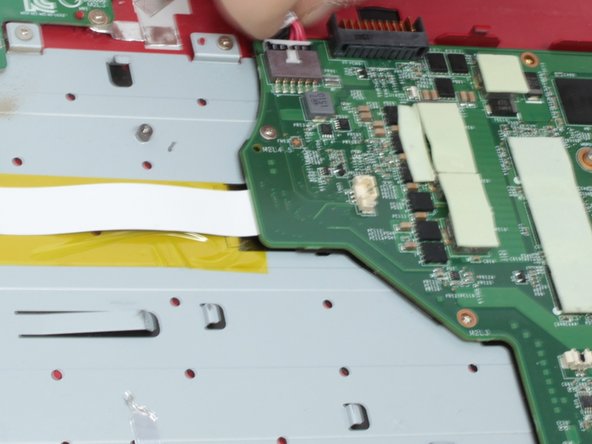
Отсоедините материнскую плату от платы управления клавишами мыши, потянув за разъем.

Шаг 27

MSI GE72 6QF Apache Pro Keyboard Replacement: step 27, image 1 of 2MSI GE72 6QF Apache Pro Keyboard Replacement: step 27, image 2 of 2

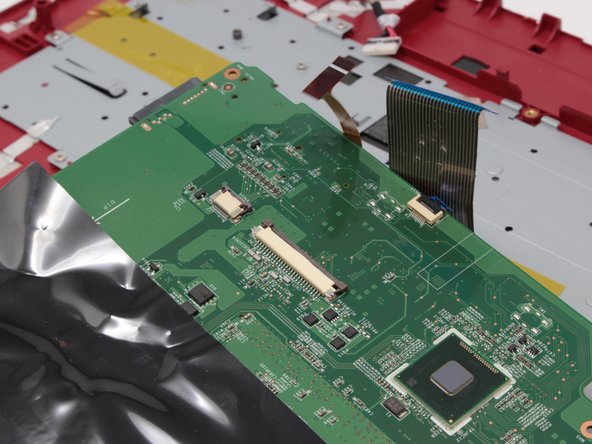
Отсоедините клавиатуру от материнской платы, аккуратно выдвинув разъемы из соединений на материнской плате.

Шаг 28

MSI GE72 6QF Apache Pro Keyboard Replacement: step 28, image 1 of 3MSI GE72 6QF Apache Pro Keyboard Replacement: step 28, image 2 of 3MSI GE72 6QF Apache Pro Keyboard Replacement: step 28, image 3 of 3

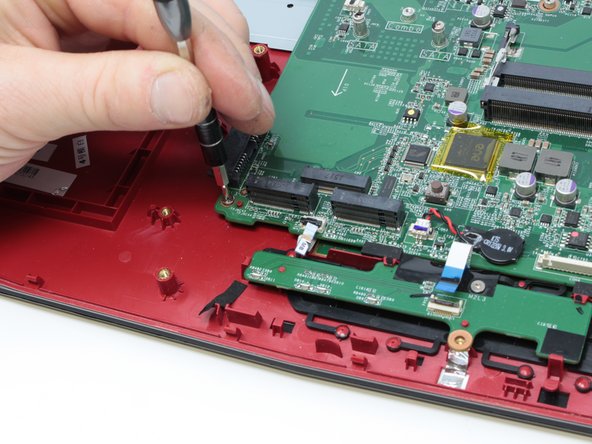
С помощью отвертки Phillips #0 открутите три винта 3,8 мм, которыми крепится материнская плата, и аккуратно снимите ее.

Шаг 29 Клавиатура

MSI GE72 6QF Apache Pro Keyboard Replacement, Keyboard: step 29, image 1 of 2MSI GE72 6QF Apache Pro Keyboard Replacement, Keyboard: step 29, image 2 of 2

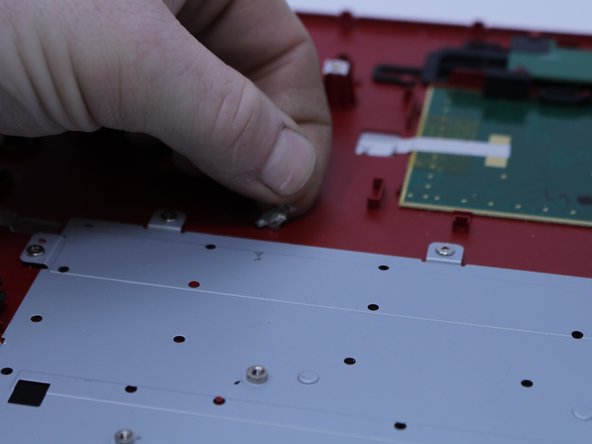
Отклейте серебристую ленту с задней панели клавиатуры.

Шаг 30

MSI GE72 6QF Apache Pro Keyboard Replacement: step 30, image 1 of 3MSI GE72 6QF Apache Pro Keyboard Replacement: step 30, image 2 of 3MSI GE72 6QF Apache Pro Keyboard Replacement: step 30, image 3 of 3

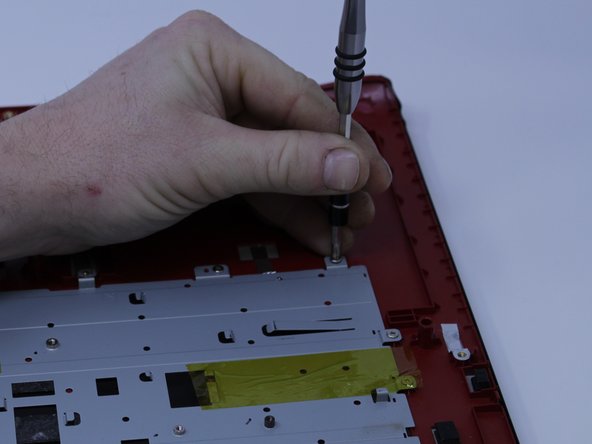
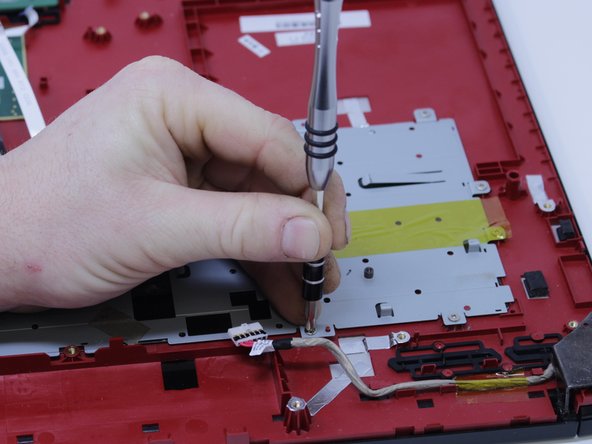
Выкрутите тринадцать винтов диаметром 3 мм, которые крепят клавиатуру на месте.

Шаг 31

MSI GE72 6QF Apache Pro Keyboard Replacement: step 31, image 1 of 2MSI GE72 6QF Apache Pro Keyboard Replacement: step 31, image 2 of 2

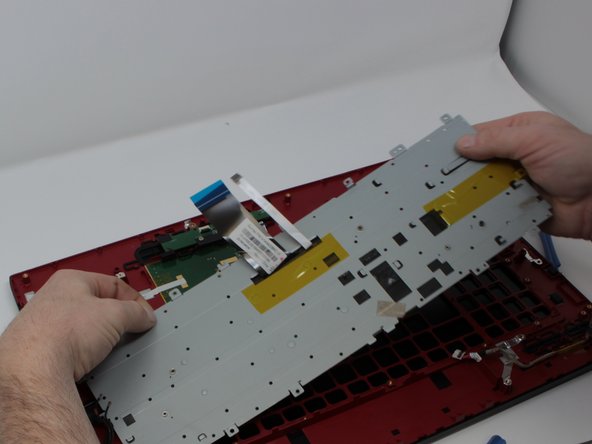
Осторожно поднимите и выдвиньте клавиатуру.

Шаг 32

MSI GE72 6QF Apache Pro Keyboard Replacement: step 32, image 1 of 1

Отклейте желтую ленту с задней панели, чтобы освободить клавиатуру и отделить ее от панели.

Сохраните этот кусок ленты, чтобы использовать его при установке новой клавиатуры.

Комментировать
122 просмотров
Комментариев нет, будьте первым кто его оставит

Это интересно