
Введение
Это очень простая процедура. Для начала нужно отстегнуть 3 зажима в верхней части клавиатуры и полностью снять клавиатуру. Чтобы полностью извлечь клавиатуру после отсоединения ее от лэпдока, необходимо отсоединить ее от лэпдока. Для этого необходимо отсоединить ленточный кабель от разъема ZIF.
Шаг 1 Клавиатура


Чтобы снять клавиатуру, в верхней части клавиатуры в местах, показанных на рисунке, есть три выступа, которые нужно нажать и отсоединить. Они расположены за каждой из снимаемых клавиш. Чтобы отсоединить клавиатуру, не нужно снимать клавиши.
Шаг 2


Чтобы не поцарапать клавиатуру, можно нажать на каждый выступ с помощью небольшой металлической лопатки.
Шаг 3

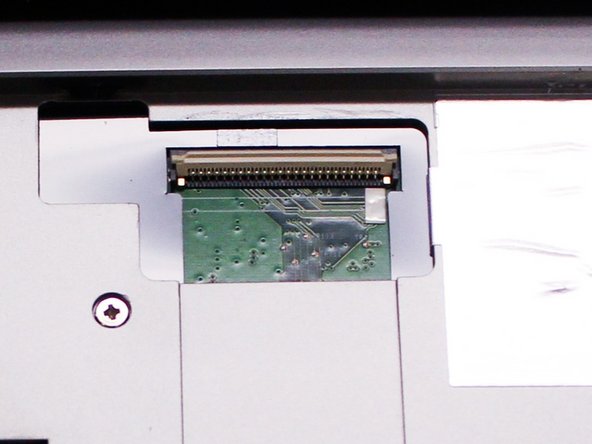
Подденьте белый зажим, удерживающий ленточный кабель на контакте, как показано на двух фотографиях, а затем аккуратно отсоедините ленточный кабель.
Шаг 4

Извлеките клавиатуру
