
Введение
Если кнопки на клавиатуре не реагируют на нажатия, воспользуйтесь этим руководством для замены клавиатуры.
Шаг 1 Батарея


Перед началом работы убедитесь, что пульт дистанционного управления выключен.
С помощью инструмента для открывания откройте крышку порта в нижней части пульта дистанционного управления.
Отогните крышку назад, чтобы получить легкий доступ к винтам.
Шаг 2


С помощью крестообразной отвертки № 0 открутите (2) два винта диаметром 6 мм.
Потяните нижнюю крышку с пульта дистанционного управления.
Шаг 3


С помощью отвертки Phillips #1 открутите (2) два 6-миллиметровых винта.
С каждой стороны должен остаться зазор для установки инструмента для открывания. Используйте инструмент для открывания, чтобы открыть заднюю крышку (покрытие Soft Touch), используя зазор.
Шаг 4


С помощью инструмента для открывания извлеките аккумулятор из корпуса.
Аккуратно потяните кабель из гнезда, чтобы отсоединить аккумулятор.
Будьте осторожны, чтобы не повредить какую-либо часть пульта при вытаскивании кабеля.
Шаг 5 Клавиатура

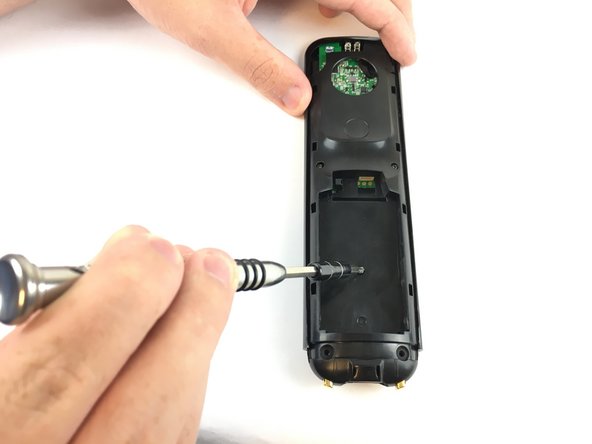
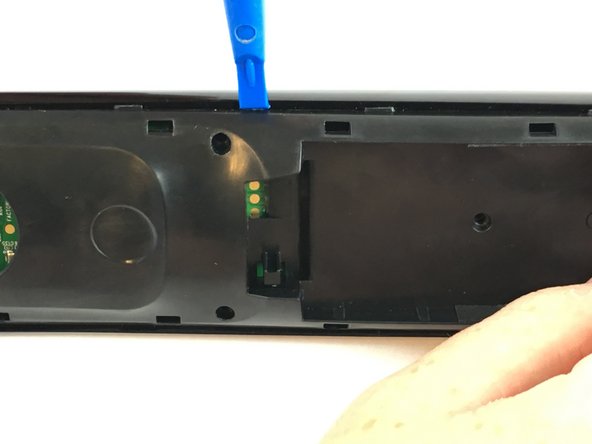
С помощью отвертки с головкой J0 Philips выкрутите три 6-миллиметровых винта.
Вставьте инструмент для открытия в щель на боковой стороне пульта, а затем сдвиньте его до щелчка.
Повторите этот процесс для обеих сторон пульта.
Шаг 6


Осторожно снимите заднюю крышку и положите ее рядом с пультом. Будьте осторожны, чтобы не отсоединить провод во время этого процесса.
С помощью пинцета под углом аккуратно подденьте белый конец кабеля и отсоедините его от пульта.
Шаг 7

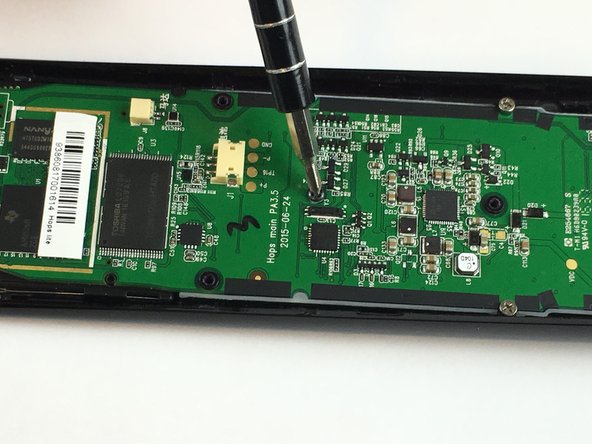
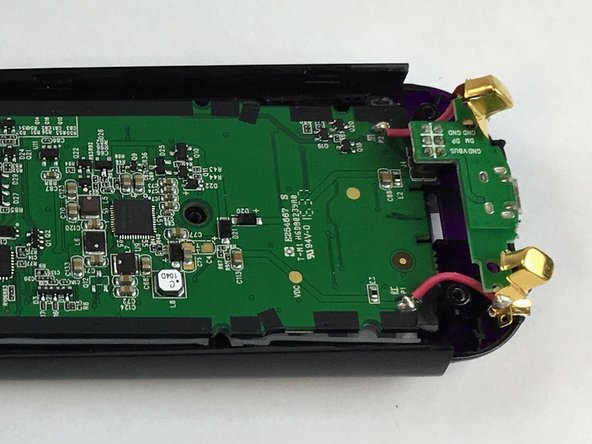
С помощью отвертки J0 с головкой Philips открутите 5 винтов диаметром 6 мм.
Будьте осторожны, чтобы не отсоединить розовые провода при снятии золотых проводников зарядки.
Шаг 8


Снимите черную ленту, чтобы получить доступ к кабелю под ним.
С помощью пинцета под углом подденьте черный фиксатор на 90° и освободите кабель.
Сдвиньте желтый кабель, чтобы отсоединить его от печатной платы.
Шаг 9

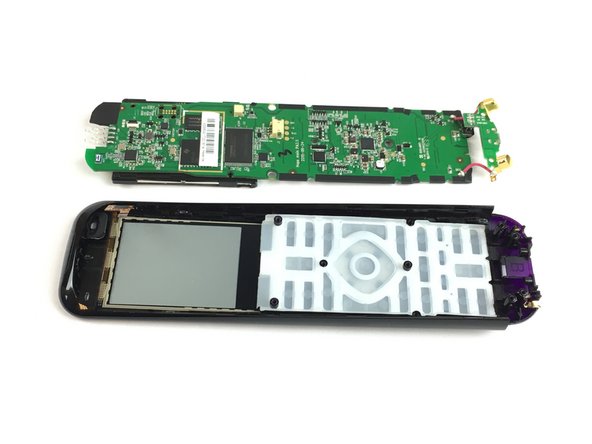
Потяните печатную плату с пульта снизу и поднимите вверх, чтобы отсоединить ее от крышки.
Отсоединить плату, не повредив разъемы, может быть непросто. Если вам нужен доступ только к клавиатуре, поднимите плату, начиная с нижней части, пока не сможете отсоединить верхнюю часть. Используйте инструмент или кирку, чтобы удерживать плату до ее замены.
Шаг 10


С помощью тупого пинцета аккуратно снимите клавиатуру с крышки пульта.
