
Введение
Клавиатура является одним из двух основных периферийных устройств ввода для большинства компьютеров. В случае ее поломки использование автономной USB-клавиатуры может стать временным решением перед ее заменой.
Шаг 1 Батарея

Найдите батарею, перевернув ноутбук.
Шаг 2


Найдите переключатель блокировки и сдвиньте его к внешнему краю ноутбука, пока он не защелкнется и блок батареи не выскочит вверх.
Извлеките блок батареи из ноутбука и отложите его в сторону.
Шаг 3 Клавиатура

Отверткой PH1 открутите три винта на днище ноутбука, рядом с которыми находятся маленькие логотипы клавиатуры. Длина этих винтов составляет 5,8 мм.
Шаг 4

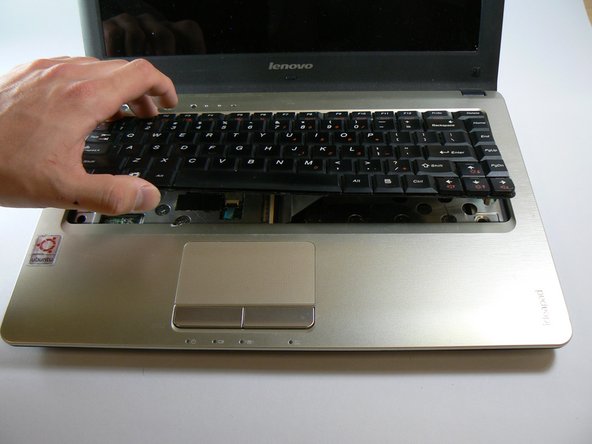
Переверните компьютер и откройте экран.
С помощью шила аккуратно вдавите зажим, который находится здесь, одновременно подталкивая клавиатуру вверх с той же стороны.
Этот зажим очень жесткий и сделан из тонкого, хрупкого пластика. Это означает, что его легко отломать, что мы и сделали во время разборки.
Шаг 5

Слегка приподнимите нижнюю часть клавиатуры по направлению к экрану, чтобы найти ленточный кабель клавиатуры.
С помощью кончика лопатки поднимите черную фиксирующую крышку на разъеме ZIF.
Теперь вы сможете легко извлечь клавиатуру.
