
Введение
Если клавиатура ноутбука Lenovo G70-70 не реагирует на ввод или некоторые клавиши заедают, воспользуйтесь этим руководством для замены клавиатуры. Клавиатура принимает вводимые вами символы, которые появляются на экране. Неисправная клавиатура не воспринимает вводимые данные, в результате чего они не отображаются на экране. Перед использованием данного руководства проверьте область под клавишами на наличие мусора, который может препятствовать их нажатию или вызывать их застревание в нижнем положении. Любой мусор под клавишами можно удалить, протирая область до тех пор, пока она не станет чистой. Этот ремонт необходим для того, чтобы ваш ноутбук мог правильно воспринимать любой ввод, который вы вводите на клавиатуре. Прежде чем приступать к замене клавиатуры, убедитесь, что вы извлекли батарею, чтобы не получить удар током.
Шаг 1 Батарея


Убедитесь, что батарея извлечена, прежде чем пытаться что-либо исправить в ноутбуке.
Ориентируйте ноутбук так, чтобы нижняя сторона была обращена к вам.
Чтобы разблокировать батарею, положите большой палец на левый переключатель и сдвиньте его влево.
Шаг 2


Чтобы получить доступ к батарее, положите большой палец на правый переключатель и сдвиньте его вправо.
Когда батарея будет разблокирована, она автоматически появится на экране.
Шаг 3


Извлеките батарею, подняв ее вверх и от себя.
Шаг 4 Клавиатура

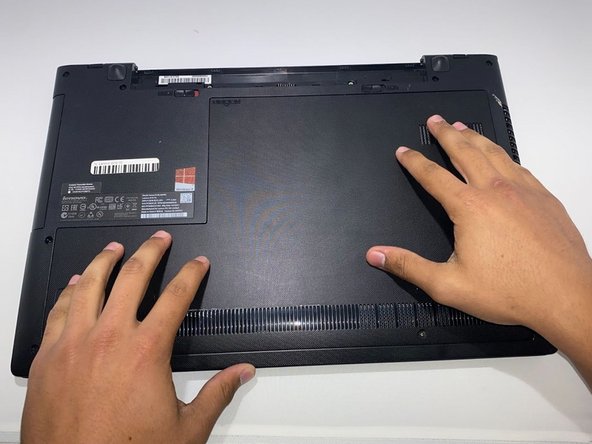
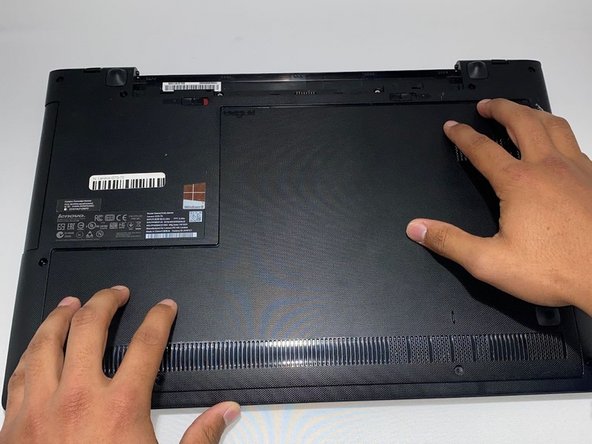
Поверните ноутбук так, чтобы нижняя сторона была обращена к вам.
Выкрутите два винта 7,3 мм Phillips #0.
Сдвиньте заднюю крышку по направлению к себе.
Шаг 5

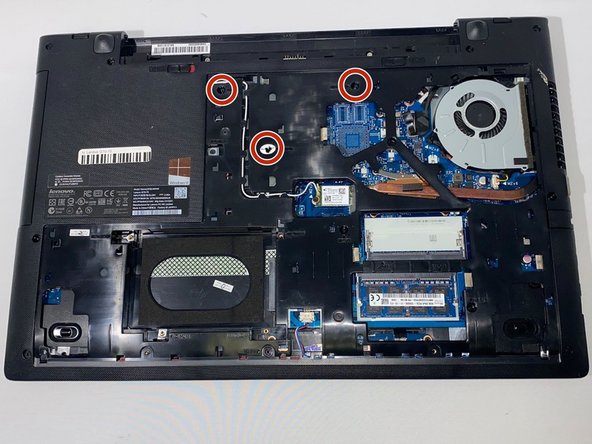
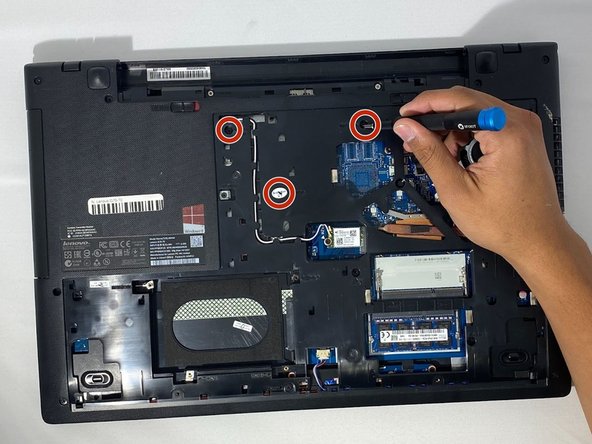
Поднимите заднюю крышку с дальней стороны по направлению к себе, чтобы снять ее.
Выкрутите три винта Phillips #0 диаметром 6,2 мм.
Рядом с каждым винтом, фиксирующим клавиатуру, написана метка M2X6.
Шаг 6

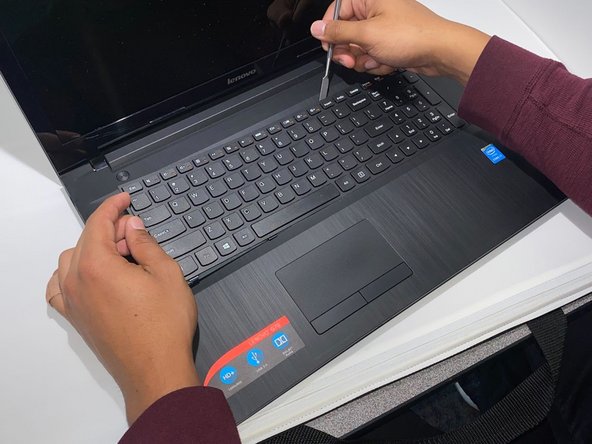
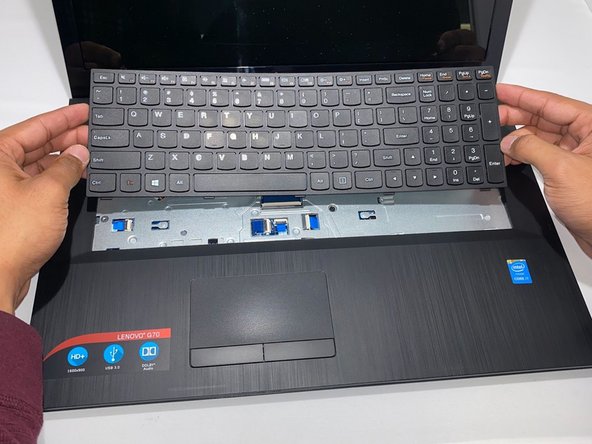
Переверните ноутбук так, чтобы верхняя сторона была обращена к вам, и откройте ноутбук.
Осторожно подденьте металлической лопаткой любой угол клавиатуры.
Проведите металлической лопаткой по периметру клавиатуры, пока не сможете ее приподнять.
Вы услышите громкие хлопающие звуки, когда клавиатура отделится от ноутбука.
Шаг 7

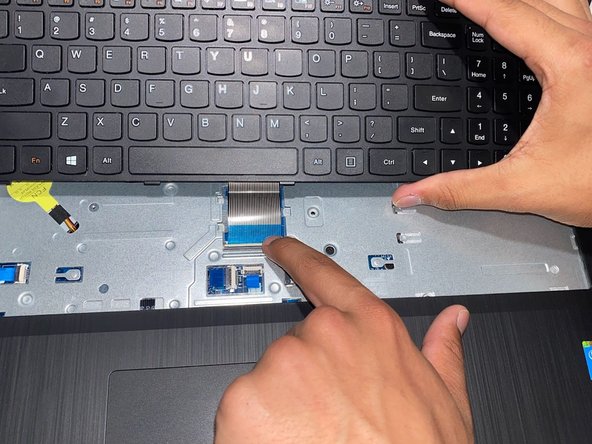
Осторожно поднимите клавиатуру.
Пальцем или инструментом для открывания потяните защелку на себя.
Шаг 8

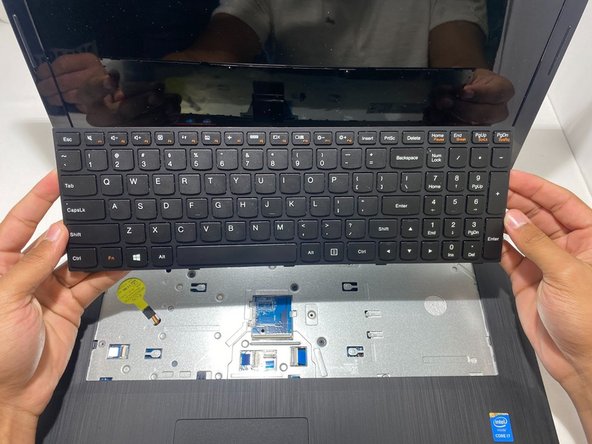
Потяните серебристый ленточный кабель от себя, чтобы отсоединить клавиатуру.
Извлеките клавиатуру из ноутбука.
