
Введение
Замена клавиатуры — это быстрая и простая задача. Для снятия клавиатуры потребовалось всего три инструмента: отвертка JIS #1, инструмент для открывания пластика и пинцет. Перед началом работы убедитесь, что вы извлекли аккумулятор и отключили устройство от сети.
Шаг 1 Батарея


В верхней части ноутбука вы увидите два переключателя, как на первом и втором изображении.
Большим пальцем потяните переключатели наружу, в сторону разблокированного замка.
Шаг 2


Когда оба переключателя будут потянуты, батарея должна выскочить.
Шаг 3

Теперь вы готовы вставить новую батарею.
Шаг 4 Клавиатура

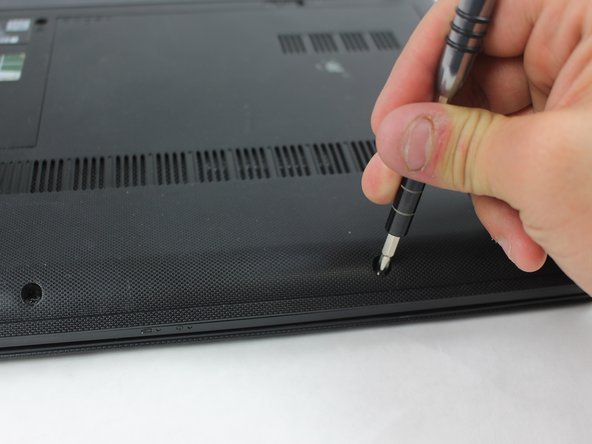
С помощью отвертки JIS #1 открутите два винта диаметром 7 мм.
Шаг 5


Снимите заднюю панель, сдвинув ее в сторону от батареи.
Шаг 6

С помощью отвертки JIS #1 открутите три винта диаметром 7 мм.
Шаг 7

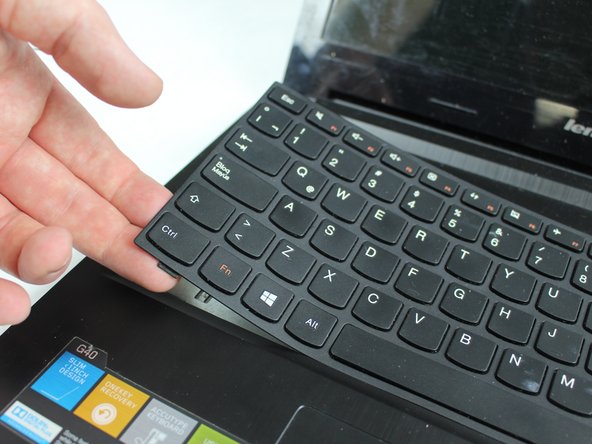
Вставьте пластиковый инструмент для открывания между клавиатурой и основанием ноутбука.
Продолжайте поддевать пластиковый инструмент по краям, пока клавиатура полностью не освободится от рамки.
Клавиатура должна быть соединена только лентой на нижней стороне клавиатуры.
Рекомендуется медленно вытаскивать клавиатуру, двигаясь по краю. Как показано на рисунке 2.
Будьте осторожны и не отводите клавиатуру слишком далеко от лицевой стороны, так как это может повредить ленту данных.
Шаг 8

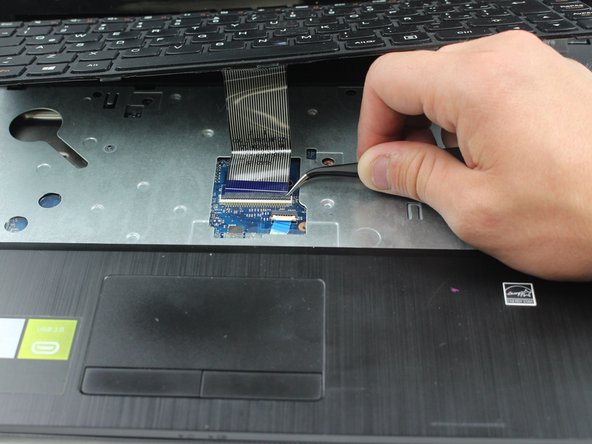
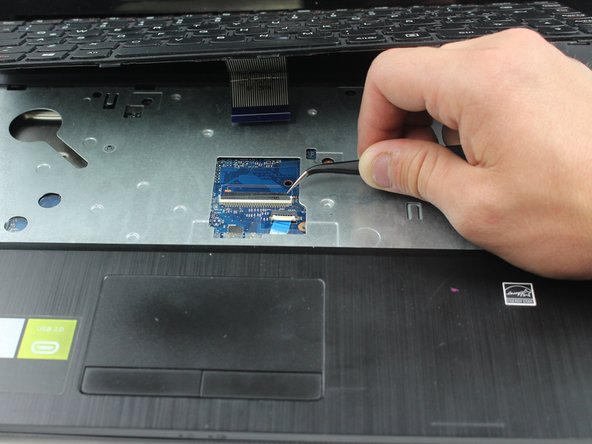
С помощью пинцета поднимите черную петлю на ленточном разъеме.
Затем вытащите ленту из разъема и снимите клавиатуру с ноутбука.
Шаг 9

Теперь клавиатуру можно заменить!
