
Введение
Чтобы добраться до задней панели Lenovo 100e Chromebook 2nd gen для дальнейшего детального ремонта, важно знать, как снять клавиатуру ноутбука. Для этого руководства вам понадобится инструмент для открывания пластика и отвертка с головкой Philips.
Шаг 1 Клавиатура

Открутите девять 6-миллиметровых винтов с задней панели ноутбука с помощью отвертки Phillips #0.
Шаг 2


Откройте ноутбук и положите его ровно.
Подденьте край клавиатуры инструментом для открывания, пока она не отсоединится.
Это может привести к повреждению устройства: Следите за тем, чтобы клавиатура не выпала из ноутбука, так как она все еще подключена к внутренним компонентам.
Шаг 3

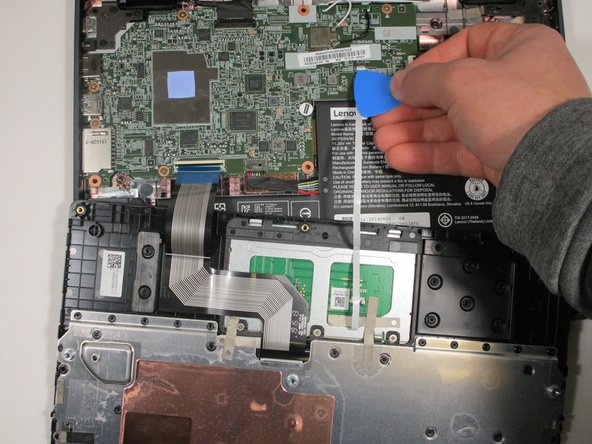
Поднимите разъемы клавиатуры вверх, используя инструмент для открывания.
Извлеките разъемы из гнезд.
