No Image

Замена клавиатуры IBM ThinkPad A31

70 просмотров
07 декабря 2023

Шаг 1 Батарея

IBM ThinkPad A31 Keyboard Replacement, Battery: step 1, image 1 of 2IBM ThinkPad A31 Keyboard Replacement, Battery: step 1, image 2 of 2

Переверните ThinkPad так, чтобы он оказался вверх ногами.

Нажмите на переключатель защелки влево.

Аккуратно извлеките батарею и отсоедините ее от ThinkPad.

Вы должны удерживать защелку влево, пока извлекаете батарею. Простое нажатие не приведет к разблокировке батареи.

Шаг 2 Клавиатура

IBM ThinkPad A31 Keyboard Replacement, Keyboard: step 2, image 1 of 3IBM ThinkPad A31 Keyboard Replacement, Keyboard: step 2, image 2 of 3IBM ThinkPad A31 Keyboard Replacement, Keyboard: step 2, image 3 of 3

Наклейка сохраняет гарантию на ноутбук, поэтому после ее удаления гарантия аннулируется.

Отклейте наклейку и удалите 15-миллиметровый винт

Выкрутите все 6 винтов диаметром 16 мм

Шаг 3

IBM ThinkPad A31 Keyboard Replacement: step 3, image 1 of 2IBM ThinkPad A31 Keyboard Replacement: step 3, image 2 of 2

Используйте инструмент для отжима, вставьте его в щели по бокам клавиатуры и аккуратно приподнимите до щелчка.

Повторите этот шаг со всех сторон клавиатуры, пока клавиатура не будет полностью отсоединена от ноутбука

Шаг 4

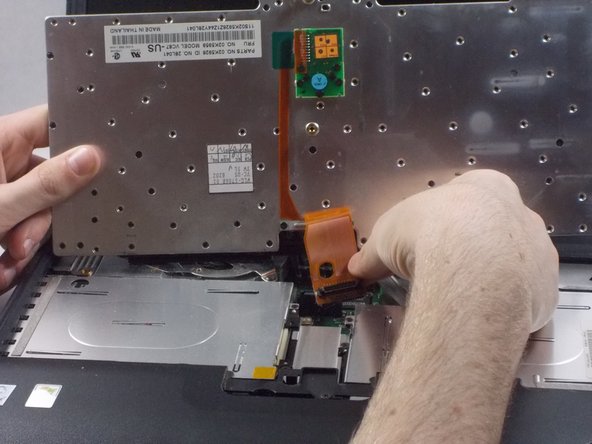
IBM ThinkPad A31 Keyboard Replacement: step 4, image 1 of 3IBM ThinkPad A31 Keyboard Replacement: step 4, image 2 of 3IBM ThinkPad A31 Keyboard Replacement: step 4, image 3 of 3

Поднимите клавиатуру и отсоедините ленточный кабель клавиатуры от ноутбука

Комментировать
70 просмотров
Комментариев нет, будьте первым кто его оставит

Это интересно
No Image Гайды
0 комментариев
No Image Гайды
0 комментариев
No Image Гайды
0 комментариев