
Введение
Если кнопки на клавиатуре не работают или тачпад не реагирует, возможно, их необходимо заменить. Для замены одной из систем необходимо заменить всю поверхность клавиатуры/тачпада.
Шаг 1 Батарея

Чтобы защитить устройство и себя, перед разборкой убедитесь, что устройство полностью выключено. Отключите все внешние устройства перед началом процесса разборки.
Переверните устройство и положите его вверх дном на ровную поверхность так, чтобы основание компьютера было обращено вверх.
Шаг 2

Найдите два (2) скользящих механизма блокировки по обе стороны от батареи и сдвиньте их к центру.
Ползунки расположены на задней панели устройства со стороны, где находятся петли дисплея.
Ползунок, расположенный ближе к оптическому приводу (устройству чтения компакт-дисков), открывается со щелчком, а противоположный ползунок подпружинен.
Шаг 3

Потяните аккумулятор немного вверх и вытащите его.
Если батарея не вынимается, значит, ползунки были задвинуты недостаточно далеко. Сдвиньте ползунки к центру, пока батарея не выскочит.
Шаг 4 Нижняя крышка

Снимите резиновые ножки в нижней части устройства, чтобы получить доступ ко всем винтам.
Есть две резиновые ножки, по одной с каждой стороны батарейного отсека.
Шаг 5

Открутите двенадцать 9-миллиметровых винтов JIS #0 на задней панели устройства.
Аккуратно снимите оптический привод (устройство чтения компакт-дисков), чтобы легче было отделить основание.
Шаг 6

Отсоедините поверхность клавиатуры от основания, используя инструмент для открывания iFixit по всей границе.
Шаг 7

Отделите основание компьютера от блока компонентов.
Оптический привод можно поместить в основание в соответствующем месте, чтобы не перепутать его.
Шаг 8 Вентилятор
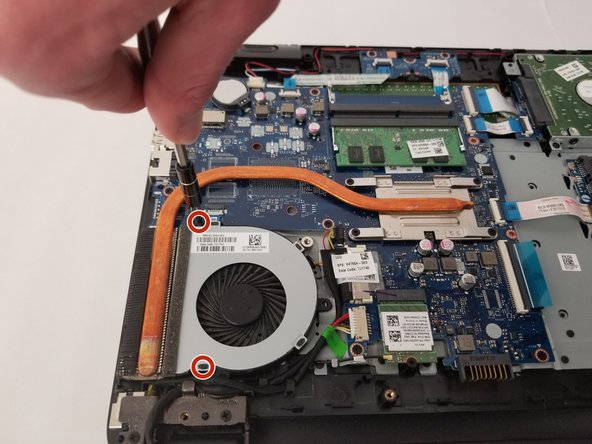
Выкрутите два винта 6,5 мм JIS #0, которыми вентилятор охлаждения крепится к основанию.
Основание — это сторона, на которой находится радиатор, изготовленный из меди.
Шаг 9

Отсоедините кабель вентилятора от материнской платы.
Теперь вентилятор можно снять.
Шаг 10 Материнская плата

Выкрутите три винта JIS #0 диаметром 3 мм из жесткого диска.
Шаг 11

Отсоедините жесткий диск от материнской платы.
Шаг 12

Отсоедините дисплей от материнской платы.
Подключение находится под уплотнительной наклейкой; отклейте наклейку, чтобы отсоединить подключение.
Шаг 13

Отключите порт питания от материнской платы.
Шаг 14

Отсоедините провод дисплея от беспроводного адаптера.
Шаг 15

Выкрутите один винт из беспроводной карты и аккуратно извлеките накопитель.
Шаг 16

Отсоедините клавиатуру от материнской платы.
Шаг 17

Отсоедините разъем оптического привода от материнской платы.
Шаг 18

Извлеките микросхему памяти из материнской платы, отодвинув зажимы от микросхемы.
Чип выскочит, когда зажимы будут достаточно далеко отведены друг от друга.
Это необходимо для доступа к проводам сенсорной панели.
Шаг 19

Отсоедините оба (2) провода сенсорной панели от материнской платы.
Шаг 20

Отключите динамики от материнской платы.
Шаг 21

Отключите кнопку питания от материнской платы.
Шаг 22

Открутите четыре винта 3 мм JIS #0, которыми крепится материнская плата.
Когда все винты будут откручены, материнскую плату можно будет снять, просто приподняв ее.
Шаг 23 Клавиатура и тачпад

Выкрутите два винта 3 мм JIS #0, которые крепят плату тачпада.
Шаг 24

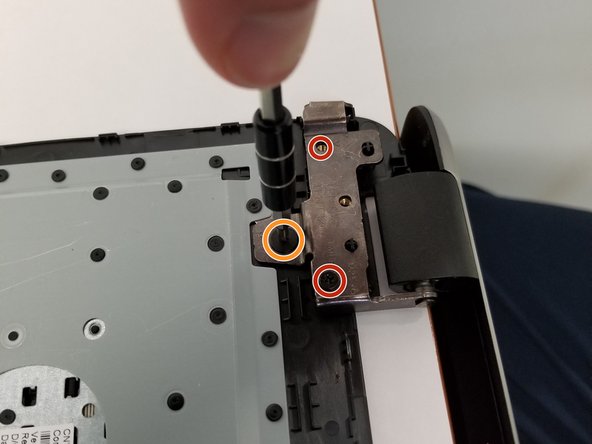
Снимите дисплей, открутив четыре винта 3 мм JIS #0.
Выкрутите один винт 2 мм JIS #0.
Шаг 25

Поднимите порт питания из подставки.
Шаг 26

Выкрутите один винт 3 мм JIS #0, крепящий плату кнопки питания к устройству.
Шаг 27

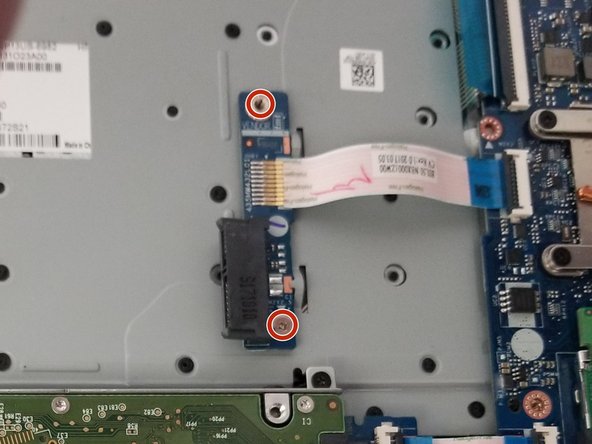
Открутите два винта 3 мм JIS #0, крепящие разъем оптического привода (устройства для чтения компакт-дисков) к устройству.
Шаг 28

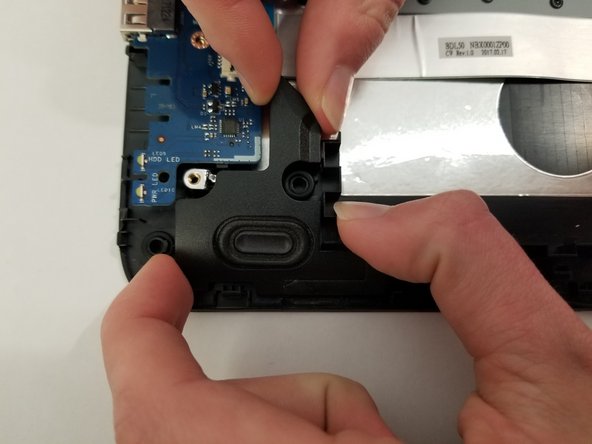
Извлеките два (2) динамика, расположенных на нижнем краю крышки клавиатуры.
Вдоль края, на котором расположены плата сенсорной панели и жесткий диск.
Шаг 29

Убедитесь, что к крышке клавиатуры больше ничего не прикреплено, чтобы остались только клавиатура и сенсорная панель.
