
Введение
Если вам нужно или вы хотите заменить клавиатуру, подставку для рук и/или устройство считывания отпечатков пальцев на вашем Lenovo ThinkPad T440p, в этом руководстве вы узнаете, как это сделать. Если вам нужно заменить только клавиатуру, вы можете просто выполнить первые четыре шага этого руководства. В противном случае выполните все шаги руководства, чтобы установить новый подлокотник и/или датчик отпечатков пальцев.
Шаг 1 Извлеките аккумулятор


Выключите компьютер, затем закройте его, переверните и извлеките батарею, нажав на два подпружиненных фиксатора, расположенных на внешней стороне ноутбука.
Как только оба замка разблокируются, батарею можно вытащить из ноутбука и отложить в сторону.
Шаг 2 Начните снимать клавиатуру


Переверните компьютер и откройте дисплей.
Сразу под нижним рядом клавиш находятся две небольшие выемки: левая — под клавишами Ctrl и Windows, а правая — под клавишами PrtSc и Ctrl. (Раскладка клавиатуры США)
С помощью пластиковой лопатки аккуратно сдвиньте эти выемки в сторону дисплея, что позволит обнаружить скрытые винты, которые вы будете откручивать на следующем шаге.
Шаг 3 Отсоединение клавиатуры, часть 1


Открутите шесть винтов, показанных на фото (они предназначены для того, чтобы их нельзя было открутить).
Примечание: при откручивании каждого винта вы можете услышать небольшой звук «хлопка» или «щелчка», когда клавиатура отсоединяется от остальной части ноутбука.
Осторожно выньте клавиатуру с переднего края, затем переверните верхний край клавиатуры на себя и положите клавиатуру лицевой стороной вниз на тачпад.
Клавиатура по-прежнему прикреплена к материнской плате с помощью двух скрытых ленточных кабелей, которые вы отсоедините на следующем этапе. Следите за тем, чтобы не потянуть за эти ленточные кабели при переворачивании клавиатуры на себя.
Шаг 4 Отсоединение клавиатуры, часть 2


Аккуратно приподнимите черную резиновую крышку, затем с помощью пассатижей подденьте первую и вторую из трех защелок, фиксирующих ленточные кабели под ней.
Примечание: отсоединяйте третий ленточный кабель (показан на третьей фотографии) только в том случае, если вы планируете заменить подставку для ладоней.
Аккуратно отсоедините клавиатуру и два ленточных кабеля от ноутбука.
Если вам нужно установить/заменить только клавиатуру, вы можете выполнить эти шаги в обратном порядке. В противном случае переходите к следующему шагу.
Шаг 5 Снимите нижнюю крышку (она же «большая дверь»)


Закройте крышку ноутбука, затем переверните его.
Необходимо выкрутить по одному винту на каждом нижнем углу, расположенном по бокам от батарейного отсека.
После снятия нажмите на передние подставки для ног в направлении передней части ноутбука, чтобы ослабить крышку. После этого ее можно снять с корпуса ноутбука.
Шаг 6 Открутите винты, крепящие подставку для ладоней

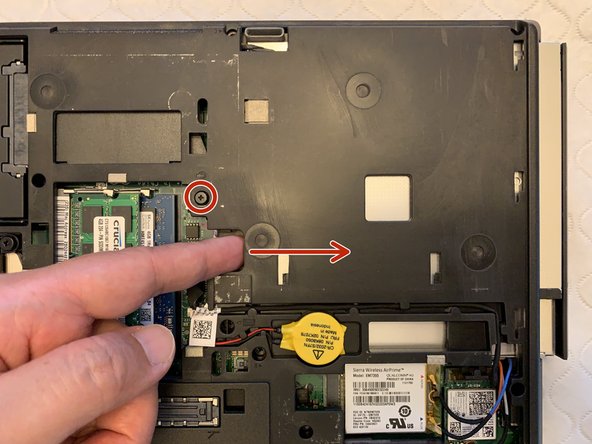
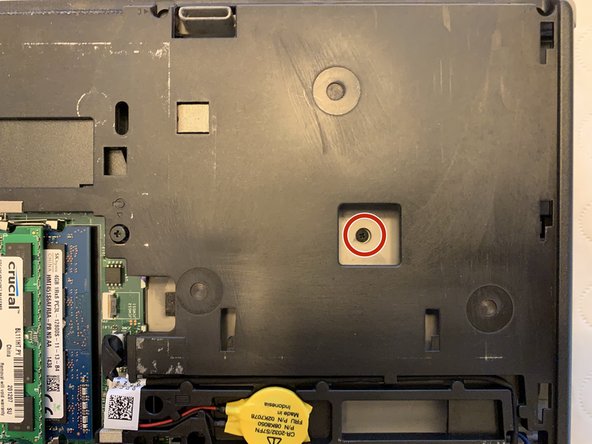
По внешнему краю нижней части ноутбука открутите 10 винтов с маркировкой «C» рядом с ними.
Открутите винт крепления оптического привода (он ослабнет, но не выйдет), затем вытащите оптический привод.
Через квадратное отверстие выкрутите последний крепежный винт.
Шаг 7 Отключите батарею CMOS (необязательно)

Некоторые говорят, что безопаснее всего отсоединять эту батарею перед работой с компьютером. Вы можете использовать палец, чтобы отсоединить ее белый разъем от материнской платы.
Примечание: при перезагрузке компьютера вам придется сбросить дату и время в BIOS.
Шаг 8 Снимите подставку для ладоней (она же «ободок клавиатуры»)


Для надежности снова закрепите нижнюю крышку ноутбука, затем переверните ноутбук и откройте экран, чтобы он лежал ровно.
Подденьте подставку для пальм и гитарные медиаторы по краям, чтобы отсоединить ее от остальной части ноутбука.
Если у вас есть несколько гитарных медиаторов, они могут удерживать одну часть подставки от ноутбука, пока вы работаете вокруг остальной части ноутбука, используя больше гитарных медиаторов.
Примечание: если в какой-то момент вам покажется, что подставка не отсоединяется, возможно, вы пропустили винт с нижней стороны в шаге 6.
Приподнимите передний край подставки, затем осторожно выньте ее из-под петли экрана, обращая особое внимание на тонкий ленточный кабель тачпада: его нужно вытащить под черной металлической рамкой клавиатуры.
Если новый подлокотник не оснащен датчиком отпечатков пальцев, вы можете выполнить сборку ноутбука в обратном порядке. В противном случае перейдите к следующему шагу.
Шаг 9 Установка датчика отпечатков пальцев, часть 1

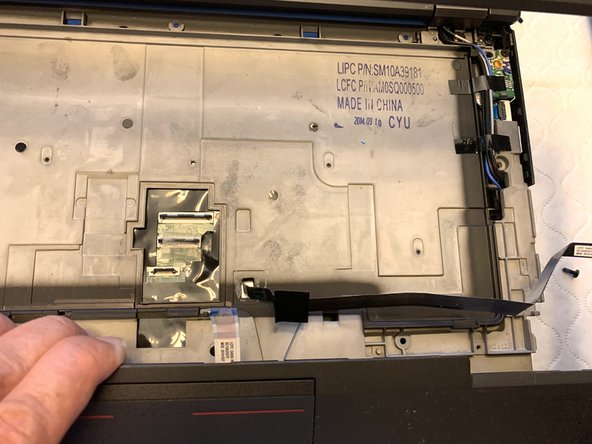
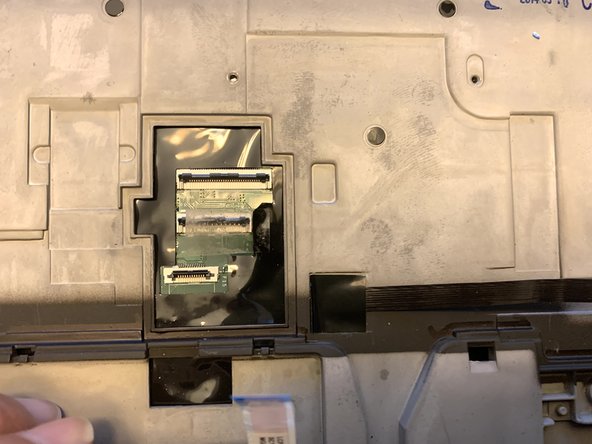
Справа от трех защелок должен быть квадрат черной изоленты. Подденьте его и снимите с помощью лопатки и/или пальцев.
В новом подлокотнике с датчиком отпечатков пальцев будет длинный ленточный кабель, к которому, скорее всего, прикреплен черный квадрат изоленты. Проденьте конец ленточного кабеля через отверстие, а затем используйте прикрепленный квадрат черной ленты, чтобы удержать его на месте.
Шаг 10 Установка датчика отпечатков пальцев, часть 2

Аккуратно вставьте верхние края подставки для пальцев под петли экрана, а затем положите ее на остальную часть ноутбука.
Осторожно просуньте ленточный кабель тачпада обратно под металлическую рамку и закрепите его на материнской плате. (Мне показалось, что это проще всего сделать с помощью палочки или тупого пинцета, нажимая на пластиковые края ленточного кабеля).
Ленточный кабель вашего датчика отпечатков пальцев уже должен быть предварительно изогнут, чтобы соответствовать пазам в металлической рамке под ним. Попробуйте вставить его в этот паз, когда будете прикреплять подставку для ладони.
Слегка надавите на края подставки, чтобы защелкнуть ее обратно в корпус ноутбука.
Шаг 11 Установка датчика отпечатков пальцев, часть 3

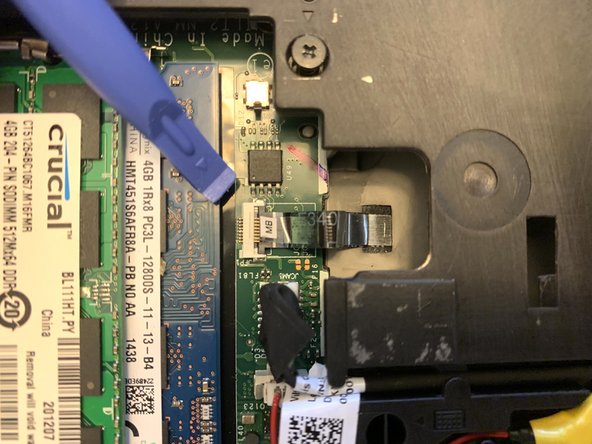
Закройте крышку, затем снова переверните ноутбук.
Если на предыдущем шаге вы закрепили нижнюю крышку, снимите ее, чтобы снова получить доступ к внутренним компонентам ноутбука.
Справа от слотов оперативной памяти теперь должен быть виден ленточный кабель для датчика отпечатков пальцев, который вы продели через отверстие в предыдущей части этого шага.
Вставьте конец ленточного кабеля в материнскую плату и с помощью пробки зафиксируйте его на месте.
