
Введение
Если клавиатура вашего HTC Fortress физически повреждена или не передает сигналы на телефон, вы можете разобрать телефон и заменить клавиатуру.
В этом руководстве вы узнаете, как установить клавиатуру HTC Fortress. Это руководство потребует от вас почти полной разборки вашего Fortress, поэтому убедитесь, что у вас есть соответствующие инструменты, и следите за всеми компонентами.
Шаг 1 Батарея


Снимите заднюю крышку устройства, сдвинув ее вверх.
Возможно, сначала вам придется извлечь стилус телефона.
Шаг 2


Извлеките аккумулятор, потянув его в сторону от задней панели телефона.
Шаг 3 SIM-карта

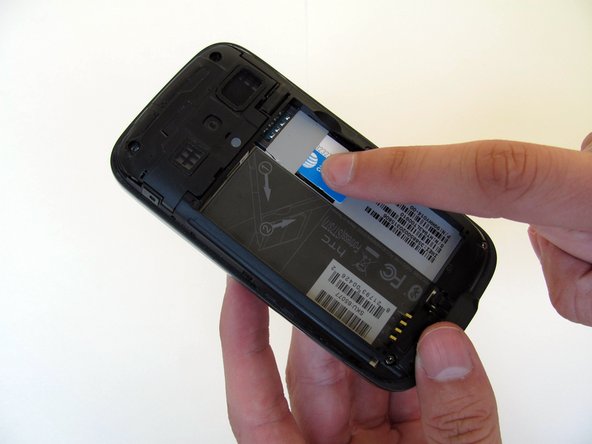
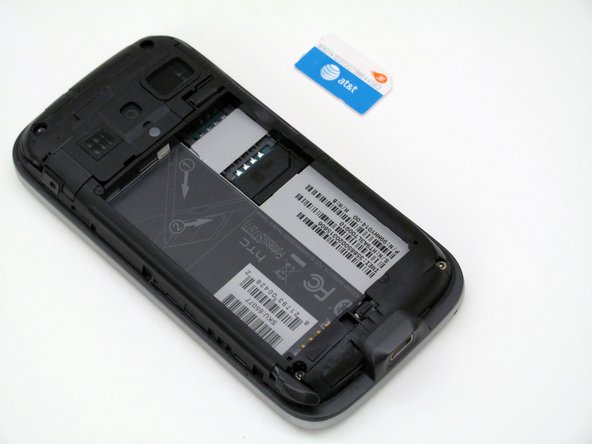
Вставьте стилус в небольшой слот.
Используйте стилус как рычаг, чтобы вытолкнуть SIM-карту из гнезда.
Выдвиньте карту до конца с помощью пальца.
Шаг 4 Задняя панель

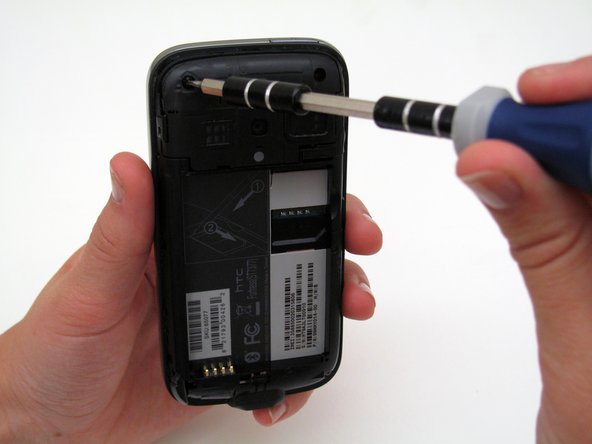
Выкрутите два винта длиной 4 мм с помощью отвертки T4 Torx.
Выкрутите два винта длиной 3,5 мм с помощью отвертки T4 Torx.
Держите верхние винты длиной 4 мм отдельно от нижних винтов длиной 3,5 мм. Они разные!
Шаг 5

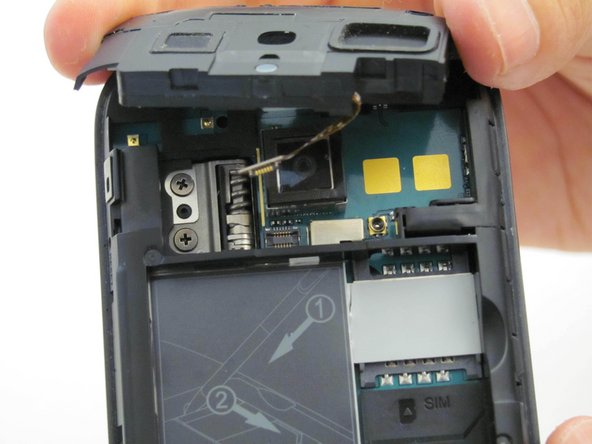
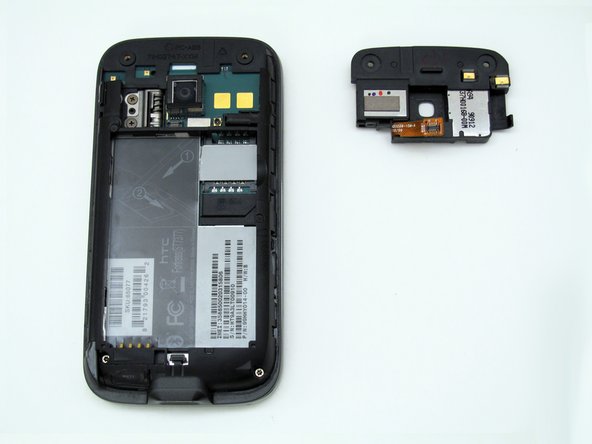
Руками снимите панель камеры (черная крышка над слотом для аккумулятора).
Будьте осторожны, под панелью камеры находится кабель.
Аккуратно потяните панель камеры в сторону от телефона, чтобы отсоединить кабель.
При сборке присоедините кабель, держа посеребренный конец немного выше своего гнезда и осторожно вдавливая его в гнездо с помощью палочки. Затем вставьте панель камеры так, чтобы она снова оказалась заподлицо с задней панелью.
Шаг 6


Обратите внимание на 8 маленьких клипс по периметру телефона, показанных здесь…
Шаг 7

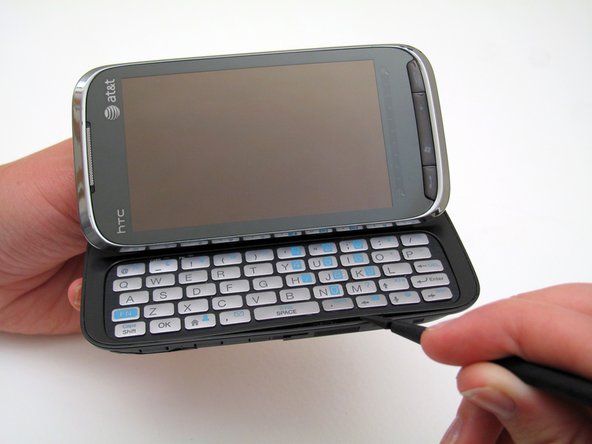
…и 2 зажима, показанные здесь.
Вставьте палец в шов по краю телефона и аккуратно подденьте заднюю панель с клавиатуры. Следуйте вдоль шва по периметру телефона.
Поддевайте только рядом с зажимами, показанными в предыдущем шаге, а также с зажимами рядом с портом для зарядки.
Шаг 8

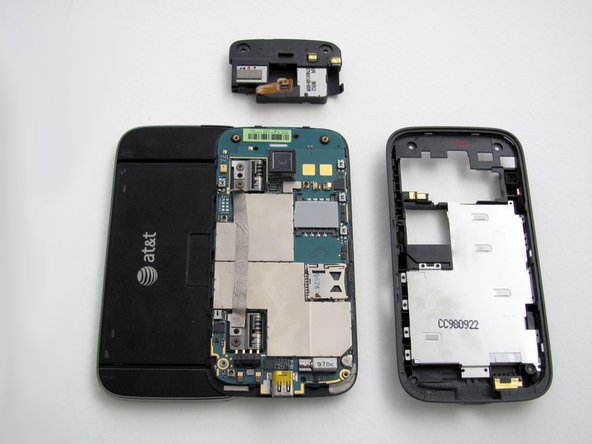
Снимите заднюю панель, потянув ее в сторону от телефона.
При снятии сдвиньте панель вниз, стараясь освободить порт для зарядки.
Шаг 9 Клавиатура

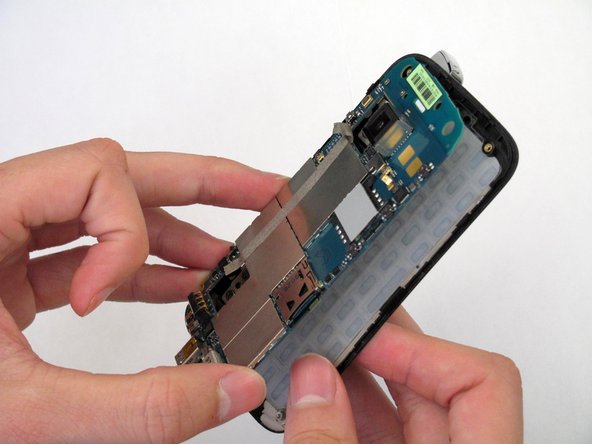
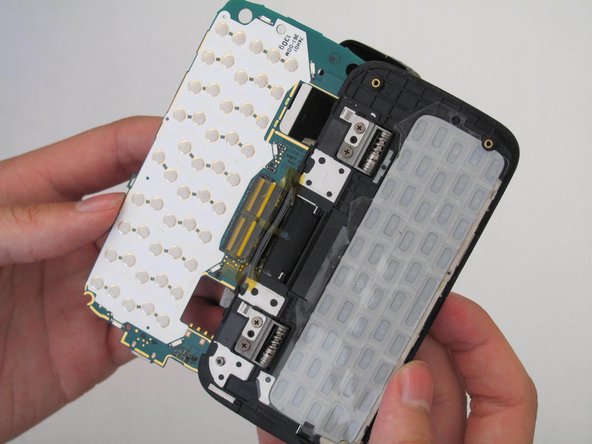
Аккуратно подденьте материнскую плату (зеленая панель) с помощью палочки.
Будьте осторожны: к материнской плате сзади прикреплен кабель, и она не должна отсоединиться от телефона полностью.
Переверните материнскую плату, как будто вы переворачиваете страницу в книге, чтобы она легла на заднюю сторону экрана.
Шаг 10

Аккуратно отделите прозрачную пластиковую подложку от клавиатуры. Она прикреплена к клавиатуре слабым клеем.
Шаг 11

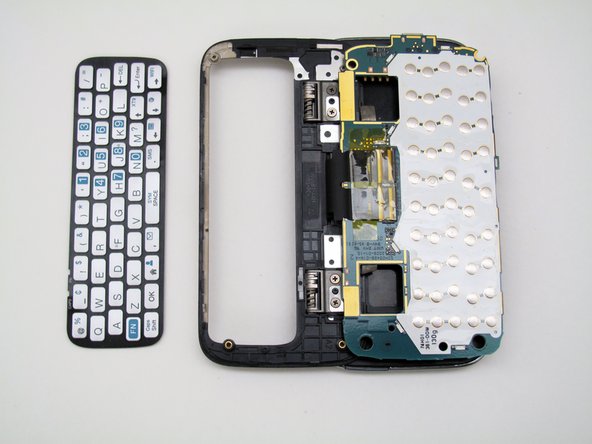
Отодвиньте клавиатуру от рамки телефона, работая прокладкой между клавиатурой и рамкой.
Клавиатура прикреплена к рамке с помощью клейкой полоски; убедитесь, что шпатель находится между клейкой полоской и рамкой, а не между клейкой полоской и клавиатурой.
Проведите шпателем по периметру клавиатуры, пока она полностью не освободится от рамы.
