
Шаг 1 Снимите заднюю панель

Открутите 8 винтов Philips, обведенных красным на фотографии. Эти винты являются невыпадающими и не должны выходить полностью.
Используйте инструмент для поддевания, начиная с одной из петель, чтобы освободить зажимы по всему периметру задней панели.
Снимите пластину и отложите в сторону.
Шаг 2 Освобождение клавиатуры


Открутите 3 винта Philips возле значков клавиатуры. (Обведено красным)
Винты являются невыпадающими и не должны выниматься полностью.
Откройте экран ноутбука
С помощью инструмента для извлечения клавиатуры вытолкните клавиатуру (обведено зеленым).
Если инструмента нет, можно использовать любое приспособление, которое помещается в отверстие.
Шаг 3 Освобождение клавиатуры


Поработайте вокруг клавиатуры, освобождая зажимы.
Зажимы расположены только в верхней, левой и правой частях клавиатуры.
Переверните клавиатуру в сторону коврика для мыши, стараясь не повредить ленточные кабели.
Шаг 4 Освободите ленточные кабели

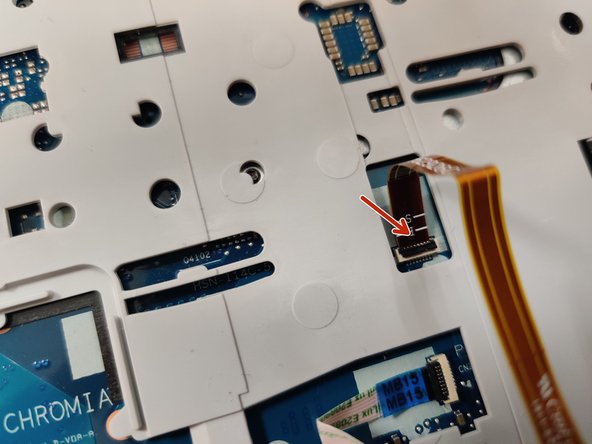
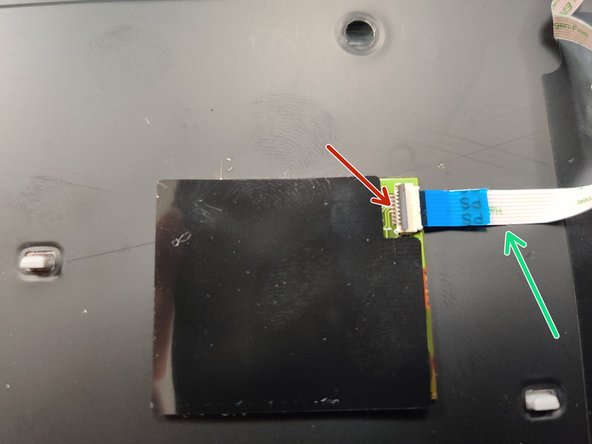
С помощью пластикового инструмента подденьте черные зажимы, чтобы освободить ленточные кабели.
Аккуратно вытащите кабели, если зажимы были открыты правильно, сопротивления быть не должно.
На кабеле может остаться клей, соединяющий его с клавиатурой (зеленая стрелка).
Шаг 5 Установите новые ленточные кабели

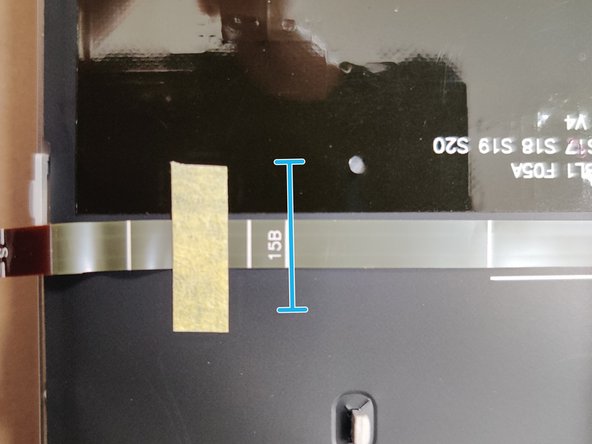
Аккуратно согните новые ленточные кабели по линии 15B.
Аккуратно вставьте ленточные кабели и нажмите на черные зажимы.
Убедитесь, что кабели вставлены достаточно глубоко. На них есть линия, отмечающая, насколько далеко они должны быть вставлены.
Вставьте нижние зажимы клавиатуры и поверните ее к экрану.
Нажимайте на клавиатуру по всему периметру, пока все зажимы не встанут на место.
Шаг 6 Соберите ноутбук


Закрутите 3 винта клавиатуры
Наденьте заднюю панель и закрутите 8 винтов.
Пройдитесь по задней панели и убедитесь, что она зажата по всему периметру.
