No Image

Замена клавиатуры HP ProBook 440 G1

68 просмотров
09 декабря 2023

Введение

Как снять и заменить клавиатуру ноутбука HP ProBook 440 G1.

Шаг 1 Батарея

HP ProBook 440 G1 Keyboard Replacement, Battery: step 1, image 1 of 2HP ProBook 440 G1 Keyboard Replacement, Battery: step 1, image 2 of 2

Перед началом работы убедитесь, что ноутбук выключен.

Надавите и удерживайте выступ справа и слева по направлению к центру.

Шаг 2

HP ProBook 440 G1 Keyboard Replacement: step 2, image 1 of 2HP ProBook 440 G1 Keyboard Replacement: step 2, image 2 of 2

Вытяните аккумулятор.

Шаг 3 Задняя панель

HP ProBook 440 G1 Keyboard Replacement, Backplate: step 3, image 1 of 3HP ProBook 440 G1 Keyboard Replacement, Backplate: step 3, image 2 of 3HP ProBook 440 G1 Keyboard Replacement, Backplate: step 3, image 3 of 3

Снова нажмите и удерживайте защелки справа и слева по направлению к центру.

Шаг 4

HP ProBook 440 G1 Keyboard Replacement: step 4, image 1 of 1

Сдвиньте заднюю панель.

Шаг 5 Клавиатура

HP ProBook 440 G1 Keyboard Replacement, Keyboard: step 5, image 1 of 2HP ProBook 440 G1 Keyboard Replacement, Keyboard: step 5, image 2 of 2

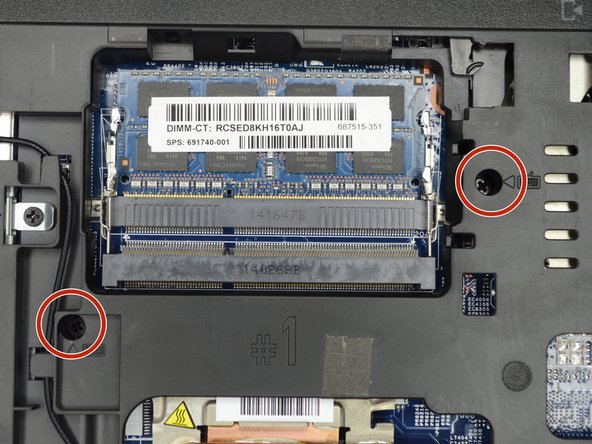
Найдите два винта на задней панели ноутбука, удерживающие клавиатуру.

Выкрутите два винта с помощью крестообразной отвертки №00.

Шаг 6

HP ProBook 440 G1 Keyboard Replacement: step 6, image 1 of 1

Переверните компьютер так, чтобы увидеть клавиатуру.

Шаг 7

HP ProBook 440 G1 Keyboard Replacement: step 7, image 1 of 2HP ProBook 440 G1 Keyboard Replacement: step 7, image 2 of 2

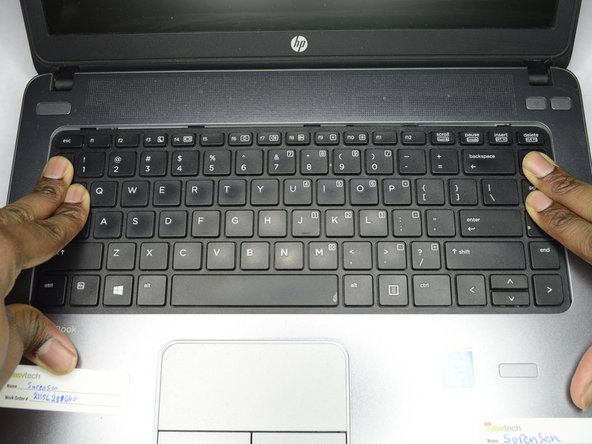
Положите обе руки на клавиатуру и сдвиньте ее назад.

Клавиатура сдвинется лишь на небольшое расстояние.

Шаг 8

HP ProBook 440 G1 Keyboard Replacement: step 8, image 1 of 2HP ProBook 440 G1 Keyboard Replacement: step 8, image 2 of 2

С помощью пластикового инструмента для открывания потяните клавиатуру вверх.

Шаг 9

HP ProBook 440 G1 Keyboard Replacement: step 9, image 1 of 3HP ProBook 440 G1 Keyboard Replacement: step 9, image 2 of 3HP ProBook 440 G1 Keyboard Replacement: step 9, image 3 of 3

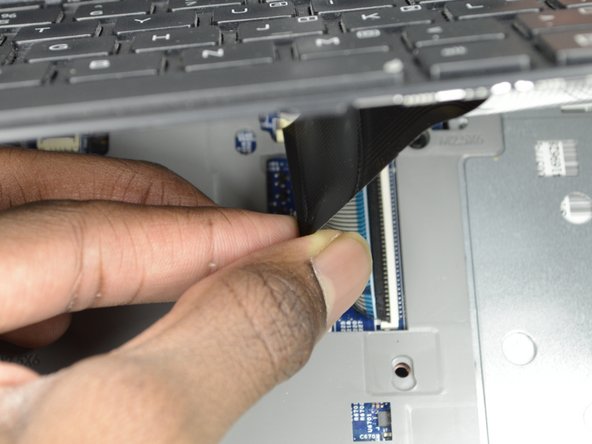
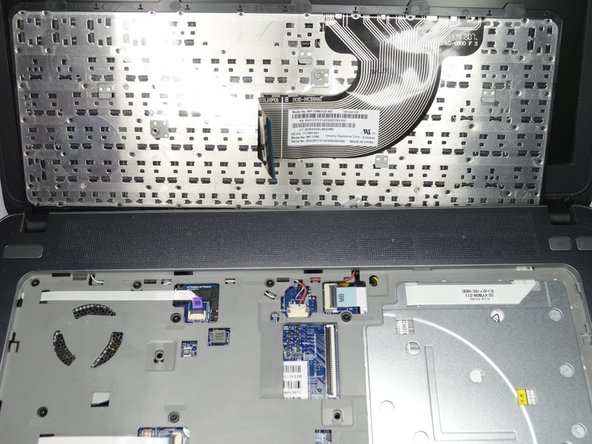
Найдите полоску разъема между клавиатурой и ноутбуком.

Потяните полоску в сторону от разъема, пока она не отсоединится.

Чтобы отсоединить планку, может потребоваться некоторое усилие.

Комментировать
68 просмотров
Комментариев нет, будьте первым кто его оставит

Это интересно
No Image Гайды
0 комментариев
No Image Гайды
0 комментариев
No Image Гайды
0 комментариев