
Введение
Прежде чем отсоединять клавиатуру, необходимо снять компоненты, расположенные под ноутбуком. Это руководство по снятию клавиатуры ноутбука.
Шаг 1 Батарея

Переверните компьютер так, чтобы его днище было обращено вверх, а батарея — в сторону от вас.
Выключите компьютер и отсоедините зарядное устройство.
Шаг 2


Сдвиньте переключатель батареи влево, пока батарея не отсоединится от основания ноутбука.
Шаг 3


Поднимите батарею из отсека в сторону от ноутбука.
Шаг 4 Нижняя панель

Ослабьте два винта 5,7 мм на нижней панели с помощью отвертки PH00.
Винты не выходят из панели благодаря маленьким шайбам. Не пытайтесь выкрутить винты полностью.
Шаг 5

Подденьте панель с помощью металлической лопатки, чтобы вынуть ее из основания.
При работе с электроникой важно выбрать инструмент, безопасный для электростатического разряда, чтобы избежать случайного повреждения устройства. По возможности следует использовать обычную черную нейлоновую лопатку или пластиковый инструмент для открывания.
Использование пальца допустимо, но не рекомендуется. Если вы решили использовать руки, будьте осторожны.
Шаг 6


Руками полностью поднимите панель с основания ноутбука.
Шаг 7 Клавиатура

С помощью отвертки PH 00 выкрутите винт, расположенный рядом с беспроводной картой.
Вы можете извлечь беспроводную карту для этого процесса, но это не обязательно.
Рядом с этим винтом находится маленький значок клавиатуры.
Шаг 8

Переверните ноутбук и откройте его.
Компоненты под компьютером могут разболтаться и выпасть, когда вы перевернете ноутбук. Будьте осторожны при переворачивании.
Шаг 9


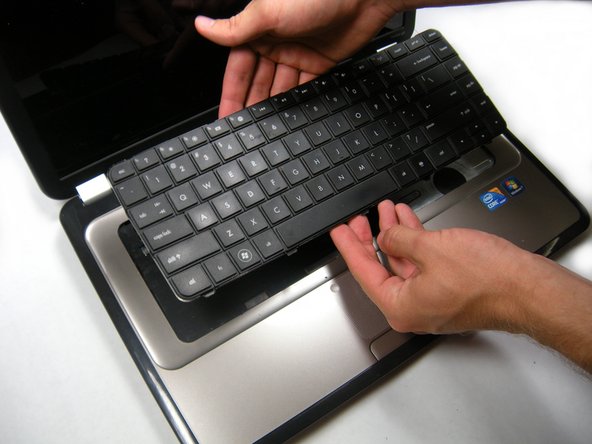
Вставьте пластиковую лопатку или аналогичный инструмент для поддевания под клавиатуру, рядом с клавишей «insert», и подденьте клавиатуру ноутбука.
При работе с электроникой важно выбрать инструмент, безопасный для электростатического разряда, чтобы избежать случайного повреждения устройства. По возможности следует использовать обычную черную нейлоновую лопатку или пластиковый инструмент для открывания.
Начиная с отверстия, которое вы только что создали, проведите пальцами по внешней стороне клавиатуры, отделяя ее от остальной части компьютера.
Приподнимите клавиатуру только на несколько дюймов, потому что она прикреплена к ноутбуку ленточным кабелем.
Шаг 10

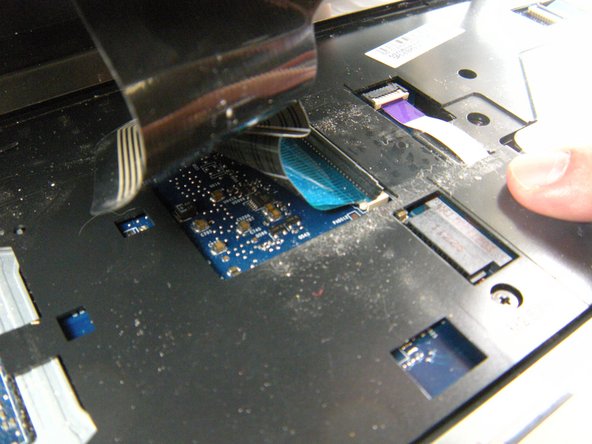
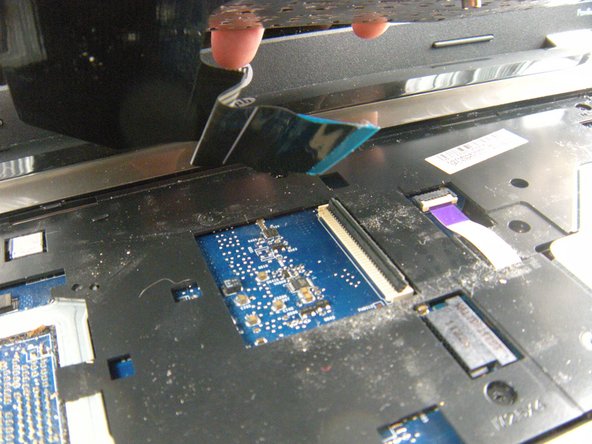
Слегка наклоните клавиатуру назад, чтобы был виден ленточный разъем под ней.
Отсоедините ленточный кабель, потянув пальцами вверх и в сторону от разъема.
Шаг 11

Отсоединив ленточный кабель, вы можете полностью снять клавиатуру.
