
Введение
Замена клавиатуры на HP dv6-1355dx проста, в основном откручиваются винты, но требует осторожности. Винты очень маленькие, поэтому я рекомендую использовать миску, сковороду для кексов или что-то еще, чтобы сохранить винты в целости и сохранности. Кроме того, отвертка с намагниченным наконечником поможет убедиться, что винты не упадут в корпус.
Как и в случае со всем хрупким, проверьте, чтобы ничто не мешало вытащить или отодвинуть что-нибудь, например динамики или ленточный кабель. Из инструментов мне понадобилась только отвертка Phillips #00, но при откручивании или закручивании винтов можно использовать и пассатижи.
Шаг 1 Откручивание внешних винтов


Для начала извлеките аккумулятор. Далее необходимо выкрутить 7 винтов (выделены красным цветом): 2 в отверстиях по углам ноутбука и 5 в корпусе батареи.
Далее необходимо выкрутить 2 винта (оранжевого цвета) в крышке жесткого диска, расположенной слева внизу от корпуса батареи. Эти винты не выйдут до конца из панели, поэтому, когда они перестанут выходить, аккуратно потяните панель на себя.
Шаг 2 Извлечение жесткого диска

Сняв крышку жесткого диска, вы должны открутить 1 винт (красный) в отверстии между двумя винтами, которыми крепилась крышка.
Найдите на левой стороне жесткого диска заслонку (в зеленом прямоугольнике), которая вдавлена вниз между двумя металлическими планками слева. Вытащите заслонку и жесткий диск из отверстия и аккуратно положите его в сторону.
Шаг 3

Далее открутите 2 винта (красного цвета), удерживающих клавиатуру на месте. Вы заметите, что рядом с ними находится маленький значок клавиатуры.
Вставьте жесткий диск обратно в слот, следя за тем, чтобы синие выступы по углам жесткого диска плотно прилегали к корпусу и чтобы провод внизу справа не перекрутился и не повредился.
На этом этапе ноутбук необходимо перевернуть. Поддерживайте жесткий диск, когда будете переворачивать ноутбук на правую сторону и поднимать экран вверх.
Шаг 4 Отсоединение динамика/винта

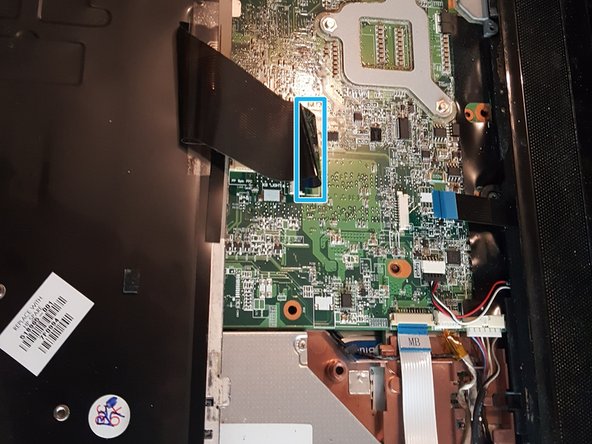
Просуньте пальцы в щель между динамиком и экраном. Там должен быть выступ, за который можно потянуть, или щель между динамиком и корпусом. Медленно потяните пальцами вверх.
Динамик должен выскочить в основном с левой стороны и по центру, но правую сторону, возможно, придется немного подтолкнуть, чтобы она выскочила. Для выталкивания неподатливых деталей вверх и из корпуса может пригодиться лопатка, но я использовал свои пальцы. Дайте динамику аккуратно прислониться к экрану, стараясь не потянуть и не повредить 2 черных ленточных кабеля.
Есть 3 последних винта (выделены красным), крепящих клавиатуру к ноутбуку. Открутите их, и вы сможете выдвинуть клавиатуру. Однако она все еще прикреплена к ленточному кабелю (синий).
Шаг 5 Извлечение ленточного кабеля/клавиатуры
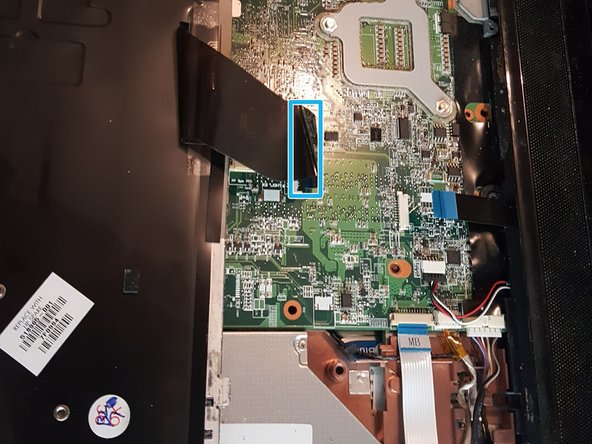


С помощью ленточного кабеля (синего цвета) аккуратно поднимите черную планку, удерживающую ленточный кабель на месте в разъеме, прикрепленном к печатной плате. Осторожно выдвиньте его, не пытаясь надавить, и на этом этапе вы сможете вытащить клавиатуру из ноутбука.
Поздравляем! На этом этапе вы уже не в беде, купите себе печенье и стакан молока.
До и после
