
Введение
Перед заменой клавиатуры извлеките батарею. Чтобы снять клавиатуру, сначала снимите несколько крышек с задней панели компьютера, оптический привод и рамку клавиатуры.
Шаг 1 Батарея

Выключите ноутбук и отсоедините адаптер питания, прежде чем делать что-либо еще с компьютером.
Шаг 2

Переверните ноутбук так, чтобы нижняя часть ноутбука была обращена вверх, а шарнир располагался от вас
Шаг 3


Сдвиньте переключатель блокировки влево.
Переключатель блокировки находится внизу слева от батареи.
После перемещения переключателя батарея должна подняться.
Шаг 4


Поднимите освободившийся аккумулятор, повернув его вверх и в сторону от себя.
Вытяните батарею.
Батарея удерживается защелкой в передней части гнезда батареи и выступами в задней части. При установке батареи на место совместите выступы с пазами, расположенными в задней части гнезда, и поверните батарею на себя. Когда батарея встанет на место, вставьте ее до щелчка.
Шаг 5 Клавиатура

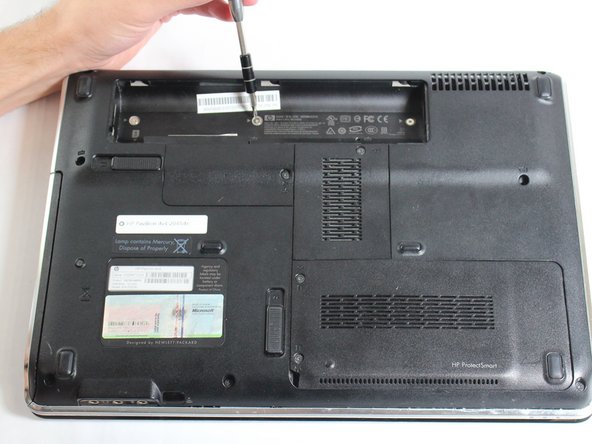
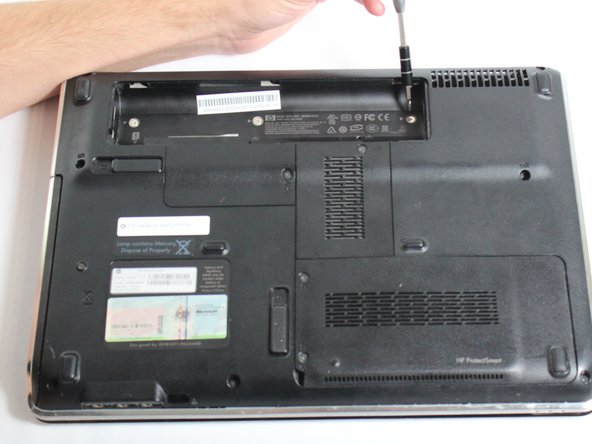
Переверните ноутбук так, чтобы дно было обращено вверх, а шарниры были направлены от вас.
С помощью крестообразной отвертки № 0 выкрутите три винта диаметром 2,5 мм, расположенные в гнезде для батареи.
Гнезда для винтов отмечены треугольником, направленным на каждое гнездо.
Шаг 6

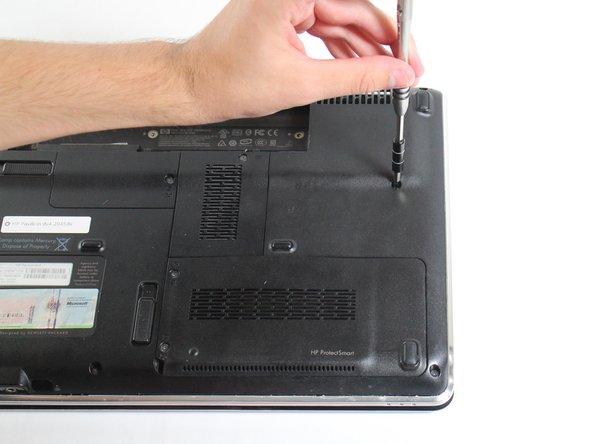

На задней панели компьютера есть 6 винтов — два винта 14,5 мм и четыре винта 7,5 мм.
Выкрутите два винта 14,5 мм с помощью крестообразной отвертки № 0.
Винты 14,5 мм отмечены маленьким символом клавиатуры рядом с винтами.
Выкрутите четыре угловых винта 7,5 мм с помощью отвертки Phillips #0.
Шаг 7


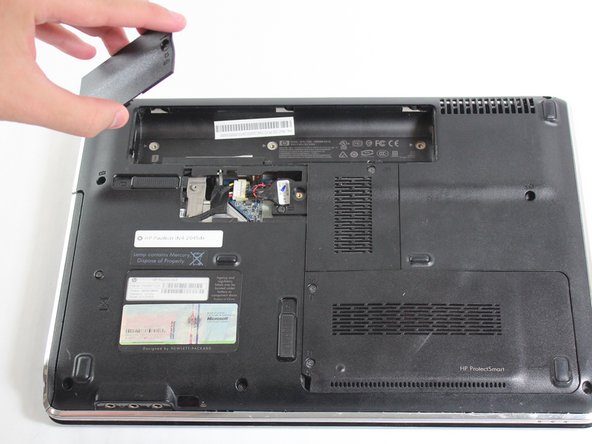
Найдите и открутите 7,5 мм винт на крышке CMOS.
Потяните крышку вверх пальцами.
Снимите крышку.
У вас могут возникнуть трудности с извлечением крышки, в этом случае воспользуйтесь пробойником для извлечения крышки.
Винт в крышке CMOS извлечь нельзя, он останется вместе с крышкой CMOS. Винт используется для затягивания и ослабления крышки.
Шаг 8

С помощью отвертки Phillips #0 выкрутите винт 14,5 мм, расположенный внутри гнезда CMOS.
Этот винт помечен маленьким изображением клавиатуры рядом с винтом.
В этом процессе откручивается много разных винтов. Убедитесь, что вы не перепутали их.
Шаг 9

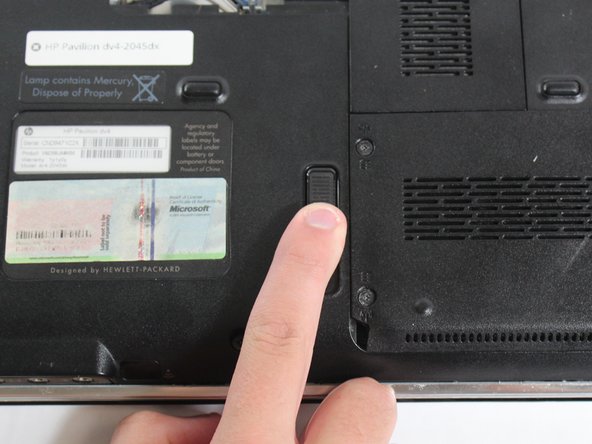
Если переключатель блокировки работает, сдвиньте его вертикально вверх, чтобы освободить оптический привод.
Этот шаг предназначен для извлечения всего оптического привода, а не панели управления оптическим приводом. Оба действия приведут к откручиванию винтов оптического привода.
Извлеките оптический привод после того, как он будет освобожден.
В шаге 10 описаны действия, которые необходимо предпринять, если переключатель блокировки не работает. Пропустите шаг 10, если вы смогли извлечь оптический привод с помощью работающего переключателя блокировки оптического привода.
Шаг 10

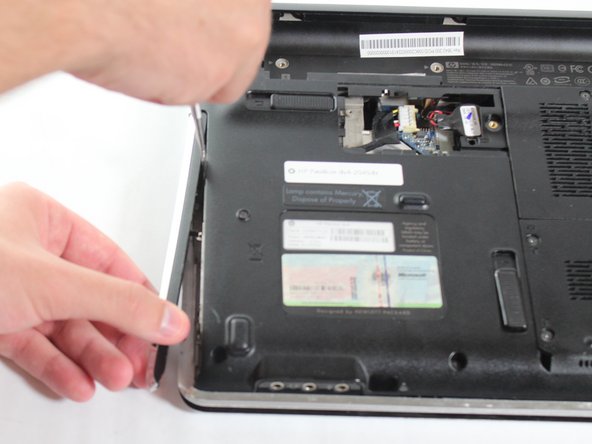
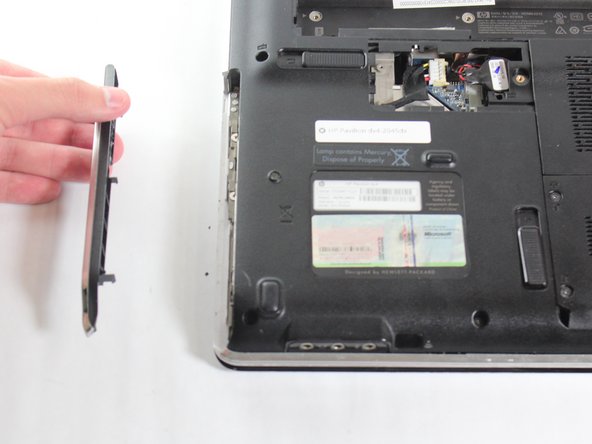
Этот шаг выполняется только в том случае, если переключатель блокировки оптического привода не работает или сломан.
Найдите оптический привод на левой нижней стенке ноутбука.
Снимите панель управления оптическим приводом с помощью тонкого плоского инструмента.
Если переключатель блокировки оптического привода работает, то используйте его для извлечения и извлечения оптического привода целиком, как описано в шаге 5. Проще использовать переключатель блокировки для извлечения всего оптического привода.
Шаг 11

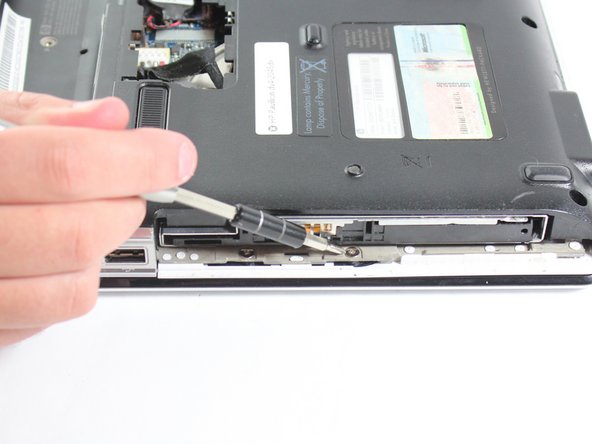
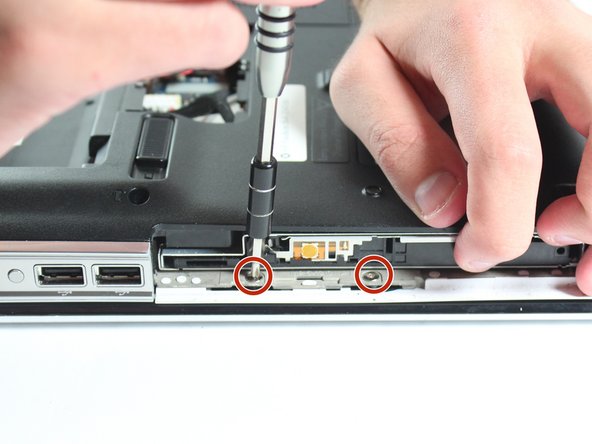
Выкрутите два винта 2,5 мм с помощью крестообразной отвертки № 0.
Шаг 12


Переверните ноутбук и откройте его.
Не тяните рамку до конца вверх, потому что под ней находятся два плоских кабеля, которые могут порваться, если их потянуть слишком сильно.
Аккуратно поднимите рамку вокруг клавиатуры, не отрывая ее.
Для поднятия рамы используйте пластмассовый инструмент для открывания или кирку. Металлические инструменты следует использовать в крайнем случае, так как они могут привести к дальнейшему повреждению устройства.
Шаг 13

Отсоедините 2 ленточных кабеля, прикрепленных к рамке клавиатуры.
Не тяните вверх клавиатуру вместе с рамкой клавиатуры.
Снимите окружающую клавиатуру рамку, но не саму клавиатуру.
Шаг 14

Под клавиатурой находится плоский кабель, который соединяет клавиатуру с компьютером. Пока не снимайте всю клавиатуру, потому что сначала нужно отсоединить кабель. Если потянуть клавиатуру слишком сильно, кабель может порваться.
Аккуратно поднимите клавиатуру с ближайшей к вам стороны, откинув ее от себя. Не снимайте клавиатуру целиком, так как в ней есть кабель, который необходимо отсоединить.
Шаг 15

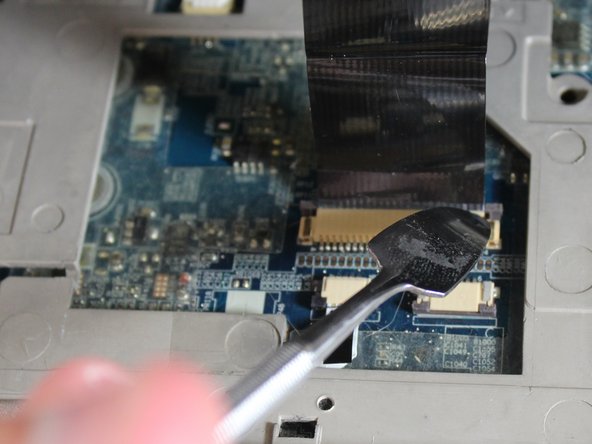
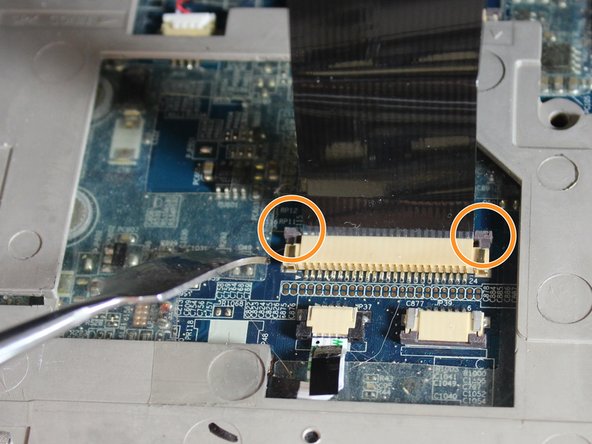
Найдите два серых язычка на правой и левой сторонах ленточного кабеля.
Подтолкните оба серых язычка к задней стороне ноутбука пальцами или пластиковой лопаткой.
Металлическая лопатка отлично подходит, когда вам нужно серьезно надавить, но она не является ESD-безопасной и может привести к дальнейшему повреждению вашего устройства. По возможности следует использовать обычную черную нейлоновую лопатку или пластиковый инструмент для открывания.
Когда два серых язычка потянутся вверх, вы будете готовы перейти к следующему шагу.
Шаг 16

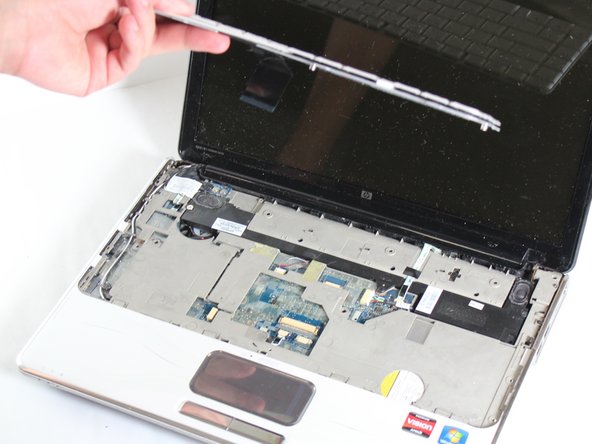
Аккуратно вытащите плоский кабель из фиксирующей заслонки руками.
Плоский кабель очень слабый, поэтому будьте осторожны при обращении с ним.
Извлеките клавиатуру из ноутбука.
При замене рамки клавиатуры обязательно подсоедините 2 ленточных кабеля, а затем вставьте нижние выступы клавиатуры в пазы.
Вставьте клавиатуру после установки рамки клавиатуры на место, закрепив выступы в пазах и надавив на клавиатуру.
