
Введение
Вы пролили кофе на клавиатуру, и теперь она не реагирует на нажатия? Думаю, пришло время заменить клавиатуру, и если вы хотите заменить ее самостоятельно, вам повезло, потому что это руководство покажет вам, как это сделать. Эта замена займет у вас немного времени, примерно 40-60 минут. В этом руководстве 31 шаг, которые содержат 5 предварительных запросов, чтобы добраться до клавиатуры, у нас нет выбора, кроме как оценить это руководство как трудное. По сути, вам придется полностью разобрать ноутбук. Как и в большинстве руководств по замене HP-Omen, вам понадобятся только два инструмента: отвертка Philips #00 и инструмент для открывания пластика. Самое главное, что нужно помнить, — это упорядочить винты с каждой деталью. Удачи в ремонте!
Шаг 1 Аккумулятор


Задняя панель крепится 10 винтами. С помощью крестовой отвертки #00 открутите десять винтов диаметром 1,2 мм.
Отвертка должна быть вставлена под тем же углом, что и винты.
Обязательно следите за винтами и за тем, откуда они взялись. Некоторые из них можно вставить только в одно место.
Шаг 2


Вставьте пластиковый инструмент для открывания между задней панелью и верхним корпусом. Подденьте инструмент для открывания вверх, чтобы отделить верхний корпус от нижнего.
Проведите инструментом для открывания по периметру корпуса, чтобы ослабить нижний корпус.
Аккуратно потяните нижний корпус в сторону от ноутбука.
Шаг 3


Выкрутите четыре винта Phillips #00 диаметром 1,2 мм вокруг батареи.
Шаг 4


Вытащите кабель аккумулятора из гнезда материнской платы.
Тяните параллельно материнской плате, а не прямо вверх.
Извлеките батарею.
Отсоедините кабель питания от батареи и перенесите его в сменную батарею.
Шаг 5 Жесткий диск

После извлечения батареи жесткий диск будет легче найти в правом верхнем углу.
Шаг 6


С помощью инструмента для открывания подденьте переключатель, фиксирующий ленточный кабель жесткого диска в устройстве.
Вынимая кабель, поднимайте его прямо вверх и наружу, чтобы не повредить разъем или кабель.
Шаг 7

Поднимите жесткий диск вверх, чтобы извлечь его из устройства
Шаг 8


Снимите резиновые защитные накладки с боковых сторон жесткого диска.
Аккуратно вытащите пластиковый разъем из жесткого диска.
Теперь жесткий диск можно утилизировать при необходимости.
Сохраните защитные элементы и разъемы с этого жесткого диска, они будут использованы для замены.
Шаг 9 Экран


Открутите шесть винтов диаметром 1,2 мм, соединяющих экран с корпусом, с помощью головки крестовой отвертки #00.
Будьте внимательны к тому, откуда выходят винты, некоторые из них будут входить только в одно и то же место.
Шаг 10


Снимите изоленту, удерживающую провода
Отсоедините провода от микросхемы Wi-Fi
Отсоединяя провода от микросхемы Wi-Fi, будьте осторожны, чтобы не повредить разъемы.
Шаг 11

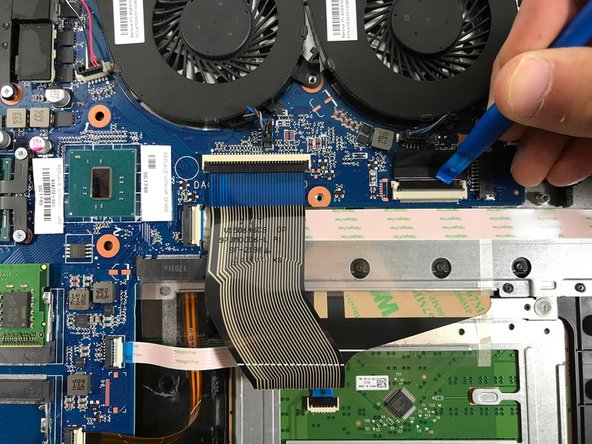
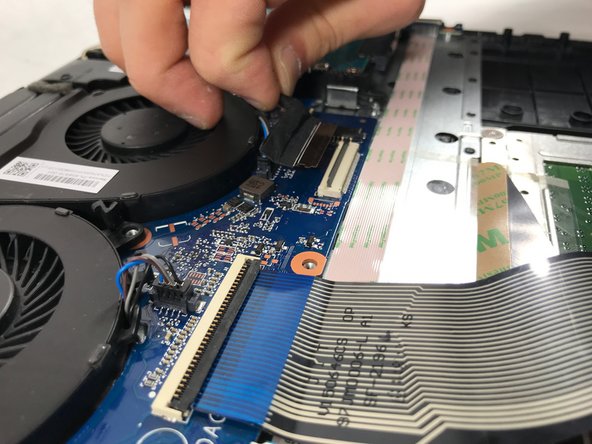
Переверните переключатель, удерживающий кабель экрана на месте
Поднимите и вытащите кабель из вставки.
Шаг 12

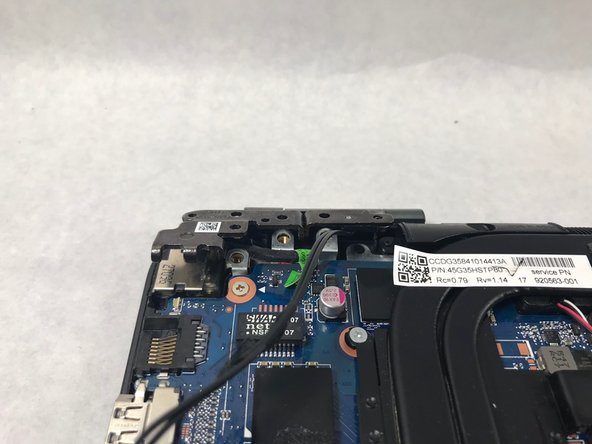
Поднимите основание устройства вверх, чтобы отделить петли от корпуса устройства
Шаг 13

Выдвиньте основание устройства из-под петель
Теперь можно заменить экран
Шаг 14 Вентиляционные вентиляторы

Два вентилятора закреплены в системе 5 винтами. Открутите эти пять винтов диаметром 1,2 мм с помощью отвертки Phillips #0.
При откручивании винтов используйте магнитную отвертку, чтобы винты не попали за материнскую плату
Шаг 15

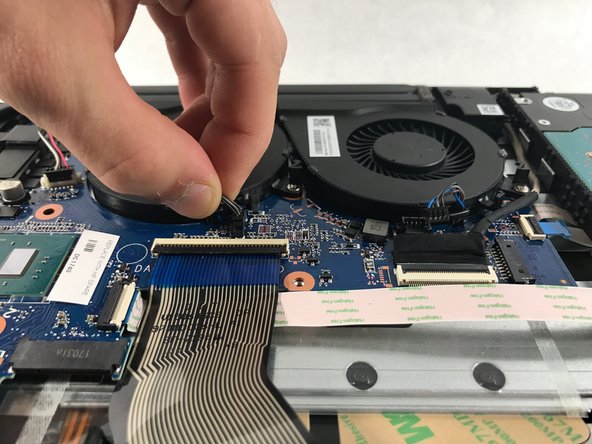
После удаления всех 5 винтов вентиляторы по-прежнему соединены с системой двумя кабелями.
Осторожно вытащите кабели вентиляторов из разъемов на материнской плате.
Будьте осторожны, когда тянете за провода, это может привести к повреждению вентиляторов, не подлежащих восстановлению.
Шаг 16

Теперь вентиляторы можно извлечь из устройства.
Шаг 17 Динамик


Отсоедините все выделенные ленточные кабели.
Не забудьте использовать пластиковый инструмент для открывания, когда будете откидывать переключатели на кабельных разъемах.
Шаг 18


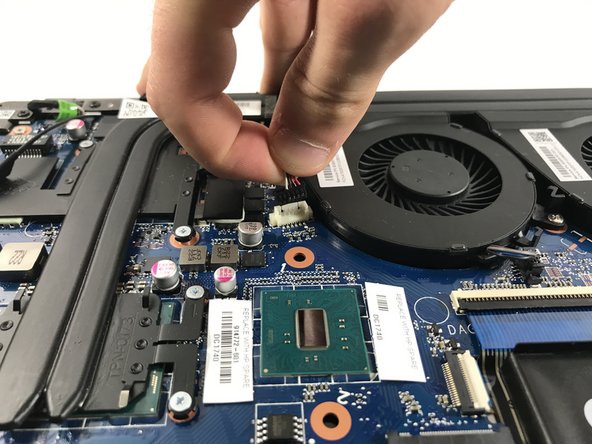
Отсоедините провод, подключенный к динамикам.
Шаг 19

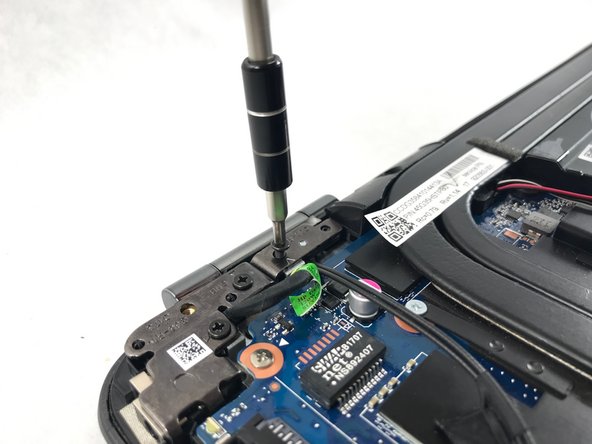
Открутите шесть винтов диаметром 1,2 мм, соединяющих экран с корпусом, используя крестовую отвертку № 0.
Будьте внимательны к тому, откуда выходят винты, некоторые из них будут входить только в одно и то же место.
Шаг 20

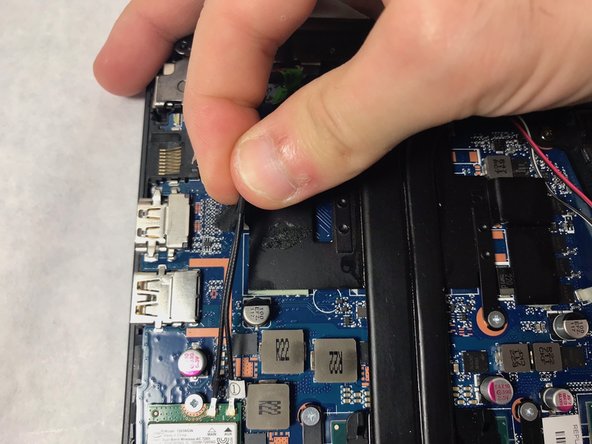
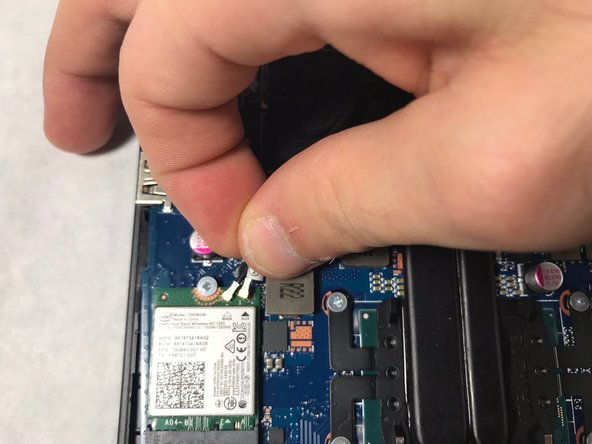
Снимите изоленту, удерживающую провода
Отсоедините провода от микросхемы Wi-Fi
Отсоединяя провода от микросхемы Wi-Fi, будьте осторожны, чтобы не повредить разъемы.
Шаг 21

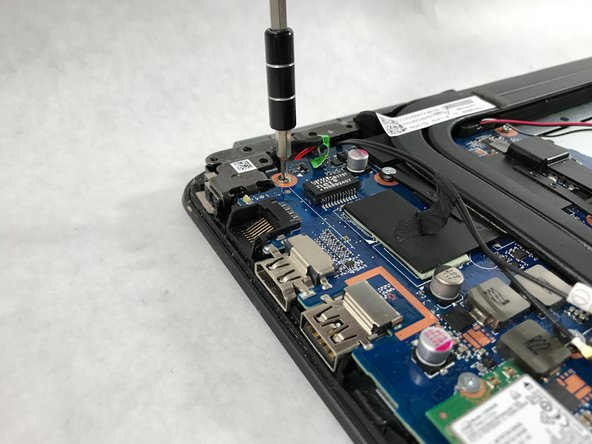
Открутите два винта 1,2 мм, крепящих материнскую плату к передней панели, с помощью той же отвертки.
Шаг 22

Поднимите заднюю часть материнской платы вверх, затем выведите аудиокабель между радиатором и материнской платой.
Шаг 23


Снова поднимите заднюю часть материнской платы и извлеките адаптер зарядки.
Этот провод расположен в узком месте. Вытащите его прямо и не перегибайте, это приведет к непоправимому повреждению устройства.
Шаг 24

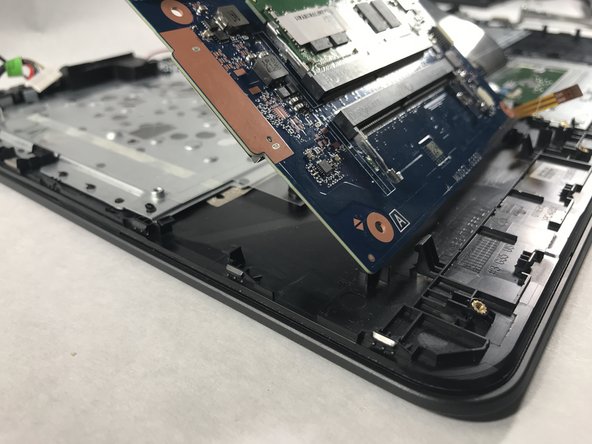
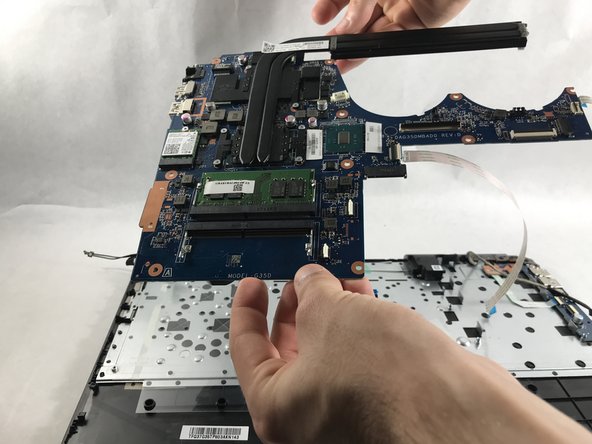
Медленно поднимите заднюю часть материнской платы.
В месте поворота плата имеет фрикционную посадку. Будьте осторожны, чтобы поднять плату в этой точке.
Теперь плата извлечется из устройства.
Шаг 25

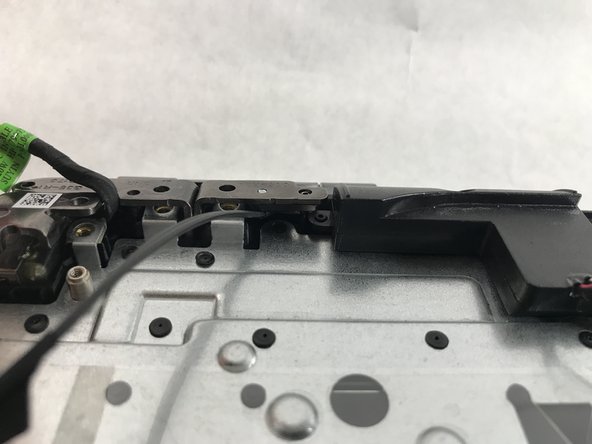
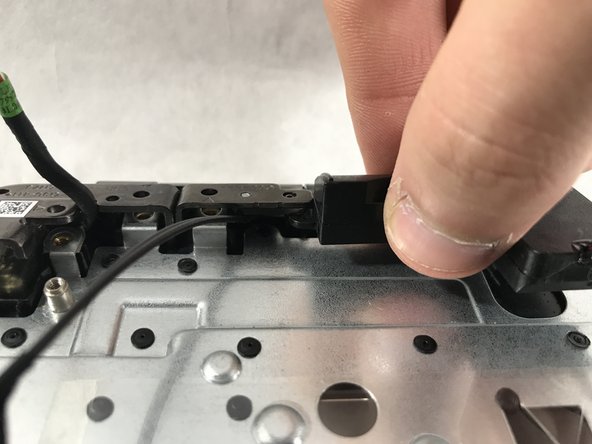
Поднимите панель клавиатуры устройства и установите ее на место.
Динамик в левом верхнем углу можно снять со своего места.
Шаг 26


Удалите ленту между двумя динамиками
Теперь можно извлечь левый динамик.
При необходимости динамики можно утилизировать.
Шаг 27 Клавиатура

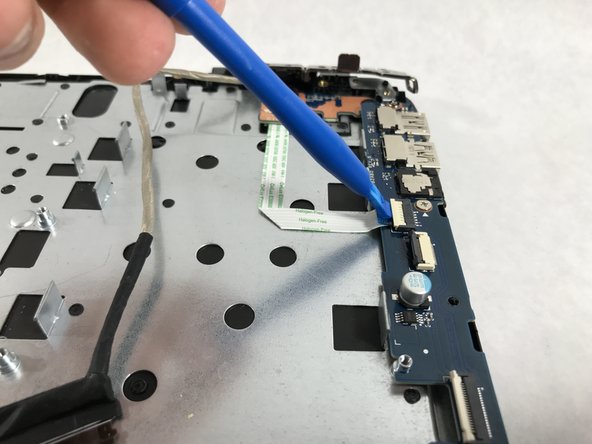
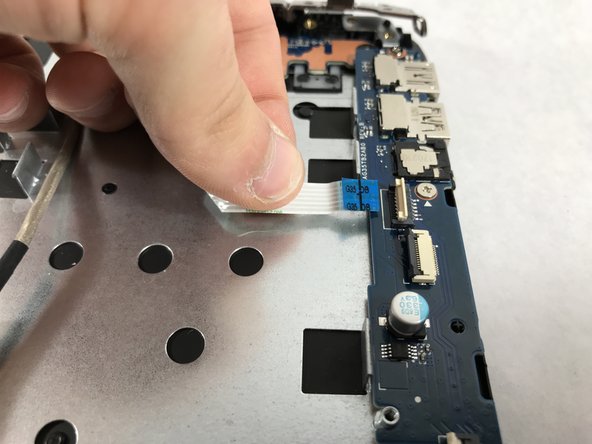
С помощью инструмента для открывания подденьте переключатель, который держит кабель к кнопке питания.
Выньте кабель из разъема.
Шаг 28


Открутите два винта с крестообразной головкой 1,2 мм #00, которые удерживают плату.
Теперь ее можно извлечь прямо из устройства.
Шаг 29


Открутите винт с головкой Phillips 1,2 мм #00, который удерживает кнопку питания на месте.
Теперь ее можно извлечь из устройства.
Шаг 30

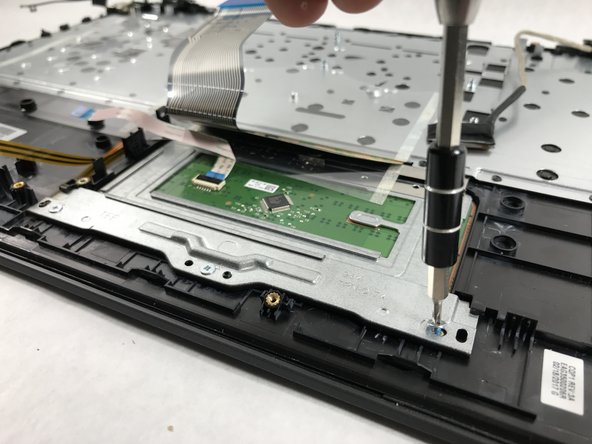
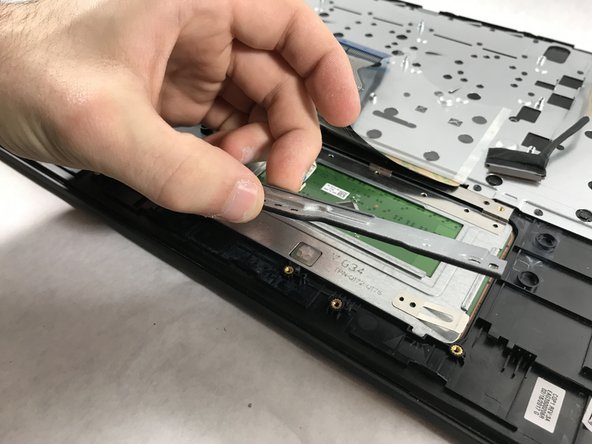
Открутите три винта с головкой Phillips 1,2 мм #00, которые удерживают пластину под трекпадом.
Ее можно извлечь из устройства.
Шаг 31

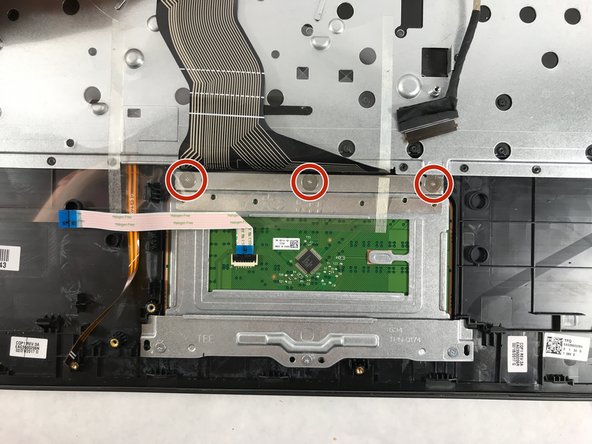
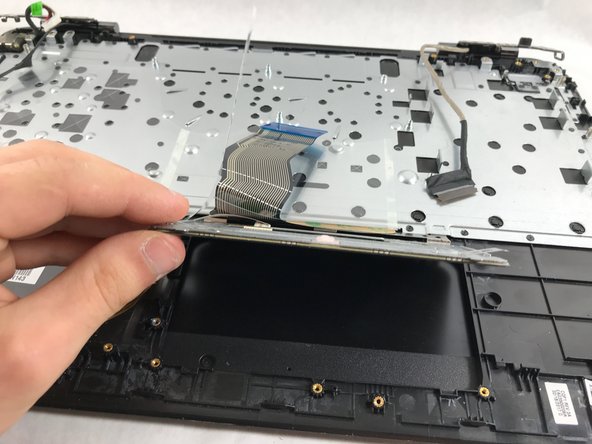
Поднимите прозрачный пластик, закрывающий три верхних винта.
С помощью отвертки с головкой Phillips размера #00 выкрутите три винта диаметром 1,2 мм.
Теперь трекпад можно извлечь из устройства.
Шаг 32

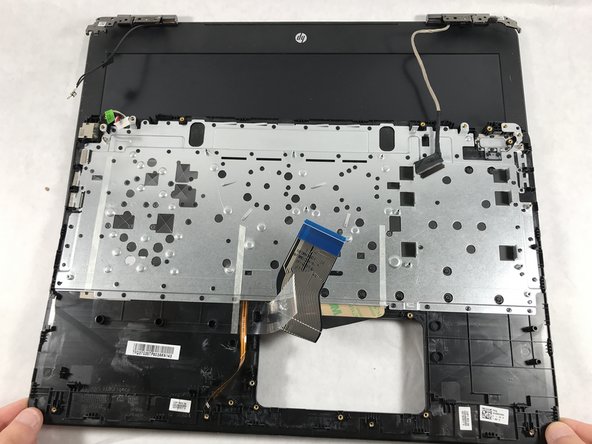
Теперь можно вынуть клавиатуру из-под петель.
При необходимости клавиатуру можно утилизировать.
