
Введение
Замена клавиатуры может потребоваться, если она перестала реагировать на нажатия. Чтобы добраться до клавиатуры, вам придется сначала снять батарею, жесткий диск и материнскую плату.
Шаг 1 Батарея

Перед началом разборки выключите устройство. Отключите все внешние устройства.
Переверните устройство на спину.
Шаг 2

Открутите и выньте один винт с крестообразной головкой 7,5 мм, используя отвертку Phillips #1.
Шаг 3

Открутите двенадцать винтов с крестообразной головкой диаметром 6,0 мм, используя отвертку Phillips #1.
Шаг 4

С помощью пластикового инструмента для открывания (он короткий и имеет тонкий конец для поддевания деталей устройства) подденьте задний корпус устройства.
Шаг 5

Когда устройство будет открыто, сдвиньте ленточный кабель в сторону.
Шаг 6

С помощью плоского конца пластиковой лопатки отсоедините кабель аккумулятора от гнезда на материнской плате.
Шаг 7

Отверткой Phillips #1 открутите и извлеките три винта с крестообразной головкой диаметром 4,0 мм, которыми крепится аккумулятор.
Шаг 8

Приподнимите батарею и извлеките ее.
Извлечение батареи может привести к смещению кронштейна тачпада. Осторожно установите батарею на выравнивающие штифты.
Шаг 9 Жесткий диск


Выкрутите четыре винта 4,0 мм, которые крепят корпус жесткого диска, с помощью отвертки Philips #1.
Переместите корпус жесткого диска и жесткий диск так, чтобы можно было легко добраться до кабеля жесткого диска.
Шаг 10


С помощью пластикового инструмента для отжима ослабьте соединение SATA-кабеля жесткого диска, отодвинув его от материнской платы.
Как только он будет ослаблен, вытащите жесткий диск из гнезда.
Извлеките жесткий диск из устройства.
Шаг 11


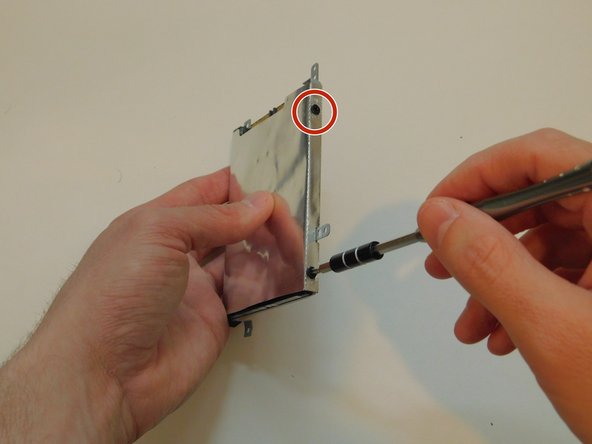
Вытащите кабель жесткого диска из жесткого диска и отложите его в сторону.
Выкрутите четыре винта 3,0 мм, которыми корпус жесткого диска крепится к жесткому диску, с помощью отвертки Philips #1. Если отвертка слишком большая, попробуйте использовать отвертку размера #0.
Шаг 12

Извлеките жесткий диск из корпуса жесткого диска.
Шаг 13 Материнская плата

Приготовьтесь отсоединить материнскую плату от всех компонентов, которые вы еще не сняли, включая экран, тачпад и клавиатуру.
В оригинальной заводской конфигурации материнская плата подключена к 10 компонентам.
Запишите или сфотографируйте, чтобы запомнить, какие соединения относятся к каким компонентам.
Компоненты не обязательно отсоединять в указанном порядке.
По возможности используйте пластиковые, а не металлические инструменты и не прикасайтесь к местам соединений.
Шаг 14


Отсоедините ленточный кабель, идущий из-под материнской платы, расстегнув ногтем механизм защелки и потянув за край разъема. (Это кабель клавиатуры).
Шаг 15


Подденьте черный разъем ногтем или с помощью пластиковой лопатки.
Отсоедините трекпад, потянув вверх за кабель платы тачпада.
Шаг 16


С помощью пластиковой лопатки аккуратно подденьте маленькую микросхему рядом с тачпадом.
На фотографии использована металлическая лопатка, но пластиковая лопатка — лучший выбор, поскольку она безопасна для электростатического разряда.
Шаг 17


Отсоедините ленточный кабель, идущий к портам на правой стороне ноутбука.
Шаг 18


Отсоедините два маленьких ленточных кабеля перед жестким диском. Больший из них — это кабель платы тачпада, а меньший — кабель подсветки клавиатуры.
Шаг 19


С помощью крестообразной отвертки № 0 открутите два винта 3,0 мм, которыми динамик и материнская плата прикреплены к пластиковой рамке.
Переместите динамик в сторону. Он останется прикрепленным к материнской плате. Отсоединить шнур нельзя.
Шаг 20

Отодвиньте черную пластиковую крышку над северным мостом.
Шаг 21


С помощью крестообразной отвертки № 0 выкрутите винт диаметром 3,0 мм, крепящий адаптер беспроводной локальной сети.
Отсоедините адаптер беспроводной локальной сети от платы.
Шаг 22


Пальцами найдите кабель панели дисплея под шарниром и отсоедините его.
Шаг 23


Отсоедините разноцветный разъем питания платы USB/аудио, сначала аккуратно поддев его пластиковой лопаткой, а затем потянув на себя.
Шаг 24


Отсоедините красно-черный разъем питания сабвуфера, сначала аккуратно поддев его пластмассовой лопаткой, а затем потянув за него ногтями.
Шаг 25


Отделите еще часть черного пластика, чтобы обнаружить разноцветный разъем питания вентилятора охлаждения.
Отсоедините разъем питания вентилятора охлаждения, поддев его шилом, а затем потянув на себя.
Шаг 26

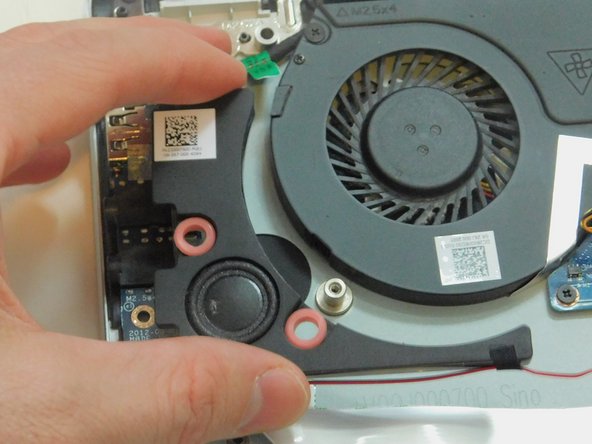
С помощью отвертки Phillips #0 открутите два винта 2,0 мм, удерживающих правый динамик на месте.
Снимите правый динамик.
Шаг 27


С помощью отвертки Phillips #0 выкрутите винт 2,5 мм, удерживающий вентилятор охлаждения на месте.
Извлеките вентилятор охлаждения.
Шаг 28


С помощью пластиковой лопатки отсоедините кабель кнопки питания. Это маленький фиолетовый ленточный кабель на задней панели материнской платы.
Шаг 29


С помощью крестообразной отвертки № 0 открутите оставшиеся винты, крепящие материнскую плату к остальным частям ноутбука.
Шаг 30


Аккуратно извлеките материнскую плату и радиатор. Если материнская плата была полностью отсоединена от других компонентов, она легко поднимется.
Если материнская плата кажется застрявшей, не давите на нее. Вместо этого вернитесь к предыдущим шагам, чтобы проверить, нет ли какого-то соединения или винта, который вы пропустили. Также проверьте, не приклеены ли к материнской плате скотч, клей или другие подобные материалы.
Снятие материнской платы до ее полного отсоединения может привести к поломке не только старой материнской платы, но и соединений или компонентов, которые нужно будет подключить к новой материнской плате. Не торопитесь с этим шагом.
Шаг 31 Клавиатура


Отверткой Philips #1 выкрутите два винта 3 мм из двух серебристых металлических шарниров.
Отверткой Philips #1 открутите два винта 2,5 мм от черного металлического элемента блокировки от кражи.
Выкрутите два винта 3,0 мм из порта из серебристого металла с помощью отвертки Philips #1.
Шаг 32


Выкрутите 2 винта 3,0 мм, удерживающих микросхему с несколькими портами, с помощью отвертки Philips #1.
Переместите микросхему с несколькими портами в сторону.
Пальцами или пластиковым или металлическим инструментом для поддевания начните поддевать металлический корпус, чтобы открыть клавиатуру.
Шаг 33

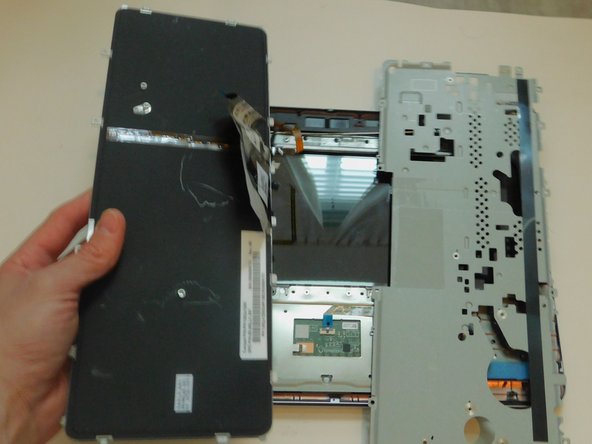

Отделите металлический корпус от клавиатуры, отклеив соединяющую их ленту.
