
Введение
В этом руководстве описана замена всей клавиатуры. Если требуется замена только некоторых клавиш, следуйте указаниям, непосредственно предшествующим снятию всей клавиатуры. Руководство требует снятия крепления клавиатуры. После этого необходимо удалить большое количество клея. В этом руководстве для снятия используется крестовая отвертка, инструмент для вскрытия пластика и пинцет.
Шаг 1 Крепление клавиатуры


Переверните ноутбук вверх дном так, чтобы крышка лежала на столе.
Выкрутите девять 6-миллиметровых винтов Phillips #00, расположенных по краям.
Шаг 2


С помощью пинцета снимите две резиновые ножки, расположенные ближе к шарниру.
Выкрутите два 6-миллиметровых винта Phillips #00, которые находятся под этими резиновыми ножками.
Резиновые ножки могут порваться во время снятия; предотвратить это может быть сложно, но это не повредит ноутбуку. При желании замените эти резиновые ножки во время сборки.
Шаг 3

Переверните ноутбук так, чтобы он находился в вертикальном положении.
Откройте крышку.
Отсоедините крепление клавиатуры вдоль границы ноутбука с помощью пластикового инструмента для открывания.
Для этого может потребоваться большее усилие, чем ожидалось. Громкие щелчки при скольжении пластикового инструмента для открывания по шву — это нормально.
Шаг 4


Наклоните крепление клавиатуры вверх.
Подденьте с помощью шила две защелки разъема ZIF для ленточных кабелей, соединяющих крепление клавиатуры с материнской платой.
Аккуратно извлеките оба ленточных кабеля.
Шаг 5

Извлеките крепление клавиатуры из ноутбука.
Шаг 6 Клавиатура

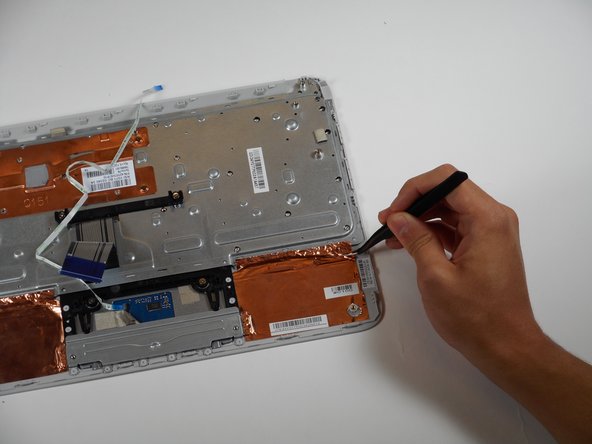
Переверните крепление клавиатуры вверх дном.
С помощью пинцета отклейте два кусочка медной ленты, которая удерживает металлическую крышку клавиатуры на креплении.
Шаг 7

Пинцетом оттяните три кусочка ленты металлического цвета в левом верхнем углу крепления клавиатуры.
Шаг 8

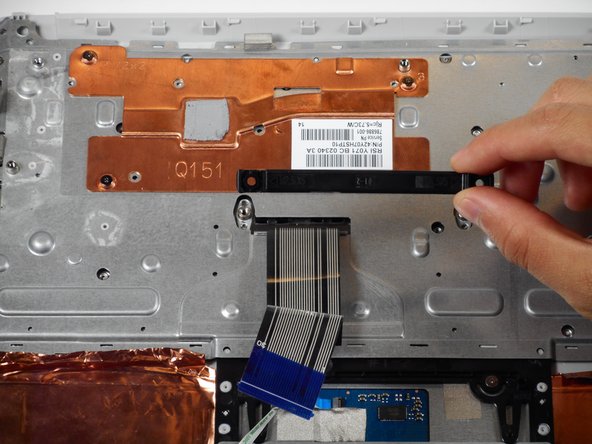
Выкрутите два 4-миллиметровых винта Phillips #00, расположенных по обе стороны от горизонтального черного крепежа, расположенного прямо над тачпадом.
Поднимите горизонтальный черный крепеж.
Шаг 9

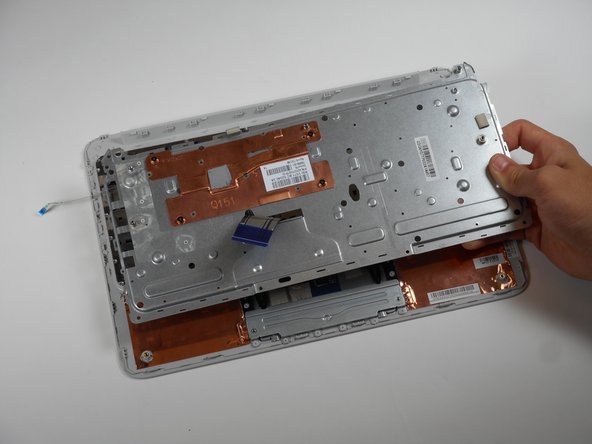
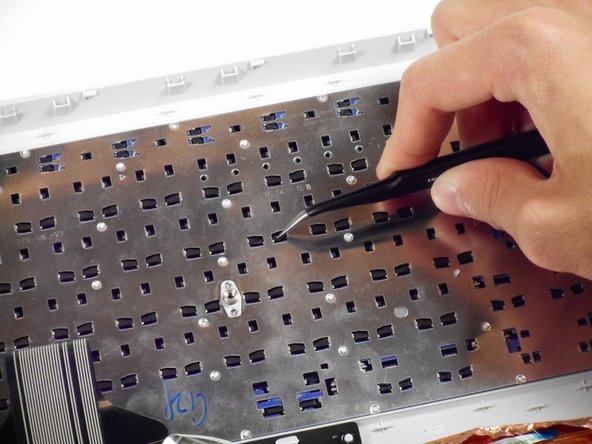
С помощью пластикового инструмента для открывания подденьте края металлической крышки.
Ослабьте клей по периметру металлической крышки.
Клей может быть трудно удалить. Подцепите проблемные участки пинцетом. После удаления клея снимите металлическую крышку клавиатуры.
Если крышка не снимается, подденьте ее по краям пластиковым инструментом для открывания.
Поднимите металлическую крышку.
При сборке нанесите клей, чтобы закрепить металлическую крышку на креплении клавиатуры.
Если в замене нуждаются только некоторые клавиши, остановитесь на этом. Вместо этого с помощью пинцета снимите отдельные клавиши, отсоединив четыре защелки от металлической подложки.
Шаг 10

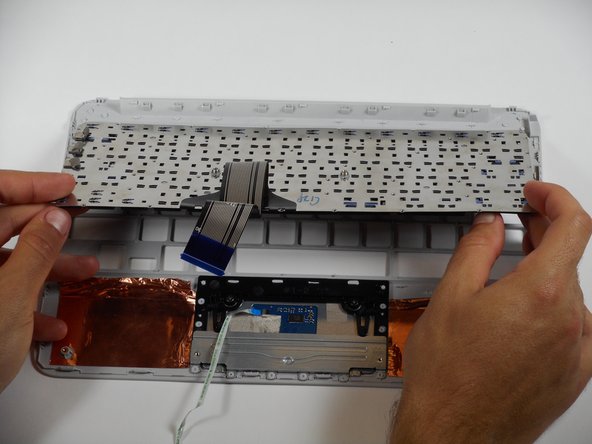
С помощью пластикового инструмента для открывания отсоедините клавиатуру от крепления, поддевая ее по периметру.
Много клея прикрепляет клавиатуру к держателю. При удалении клея часто возникают громкие щелкающие звуки и серые, круглые пластиковые обломки.
Удалив достаточное количество клея, снимите подложку клавиатуры.
При сборке нанесите клей, чтобы закрепить клавиатуру и ее металлическую подложку на креплении клавиатуры.
