
Введение
Это довольно сложный процесс. Шагов не так много, но убедитесь, что вы внимательно следуете первым шагам, чтобы правильно вставить карту.
Шаг 1 Батарея


Положите ноутбук перед собой лицевой стороной вниз.
Найдите переключатели блокировки батареи в левом и правом верхних углах нижней части устройства, обозначенные красными кружками.
Нажмите на переключатели и сдвиньте их к краям компьютера, чтобы разблокировать.
Шаг 2


Когда оба переключателя будут разблокированы, сдвиньте батарею вверх, в сторону от остальной части ноутбука.
Извлеките батарею из ноутбука.
Шаг 3 Клавиатура


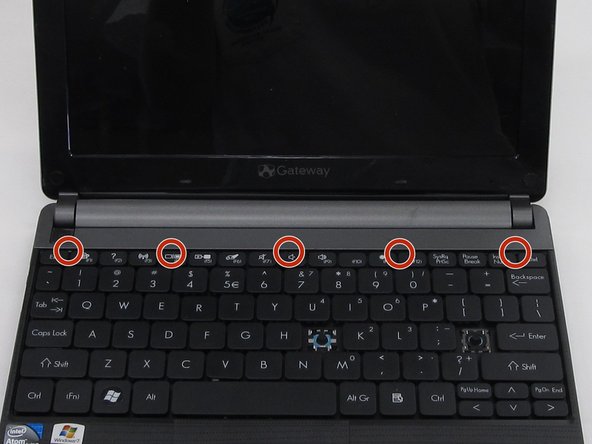
Откройте ноутбук так, чтобы экран и клавиатура были обращены к вам.
Найдите 5 выступов над функциональными клавишами в щели, которая крепит клавиатуру к основной раме.
Шаг 4


С помощью инструмента для открывания отодвиньте каждый выступ от себя.
С помощью инструмента для открывания надавите на средний выступ до щелчка. Начните проталкивать инструмент вниз в компьютер и продвигайте плату по всей длине клавиатуры, преодолевая пять выступов.
Щелчок — это нормально и не повод для беспокойства.
Шаг 5


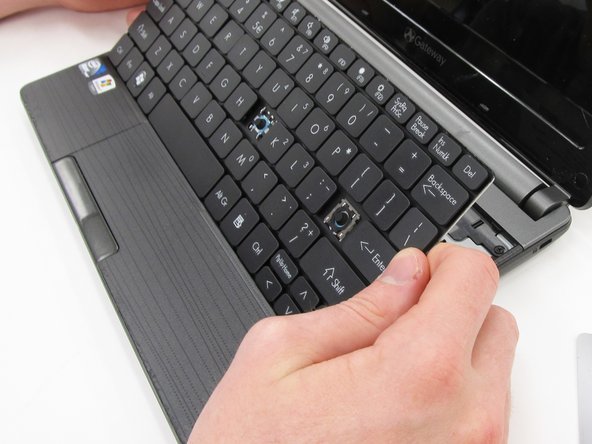
Продвиньте пластиковую карту под верхний край клавиатуры. Вы услышите хлопающие звуки, и в конце концов клавиатура будет освобождена.
Осторожно подденьте клавиатуру с основной рамы, начиная с верхней части.
Посмотрите на наклейку intel на этом и следующем шаге, чтобы сориентировать свой компьютер по картинкам.
Шаг 6


Посмотрите на наклейку intel в этом и предыдущем шаге, чтобы сориентировать компьютер по картинкам.
Отсоедините тонкий синий соединительный элемент под клавиатурой. Он может отсоединиться сам по себе, пока вы отсоединяете клавиатуру.
Этот звук не повредит компьютеру.
После того как тонкий синий пластик будет отсоединен, отсоедините клавиатуру от остальной части ноутбука.
