
Введение
Установить новую клавиатуру в ноутбук Dell Studio проще, чем вы можете подумать, для этого нужно лишь выкрутить несколько винтов и знать основные принципы работы. Это руководство также можно использовать для простого ремонта существующей клавиатуры, которая может быть неисправна.
Шаг 1 Клавиатура


Соберите материалы и инструменты
Переверните ноутбук
Прежде чем что-либо делать, извлеките батарею и шнур питания.
Шаг 2


Там, где находилась батарея, выньте два винта с буквой «K» рядом с ними.
Сохраните винты в безопасном месте и переверните ноутбук правой стороной вверх
Шаг 3

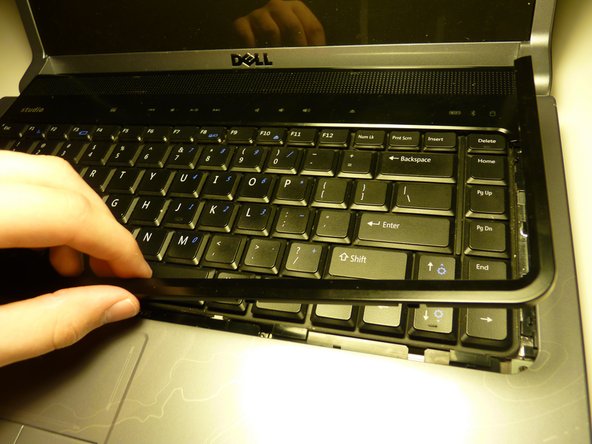

Откройте ноутбук
Возьмите плоскую отвертку и подставьте ее под ободок, который идет вокруг клавиатуры.
Если вы просто закрепляете клавиатуру, будьте осторожны, чтобы не вырвать клавишу. Их практически невозможно вернуть на место.
Выньте ободок из рамки. Это может потребовать некоторых усилий, но это правильный метод.
Как только одна часть выскочила из рамки, продолжайте аккуратно снимать остальные части ободка.
Шаг 4


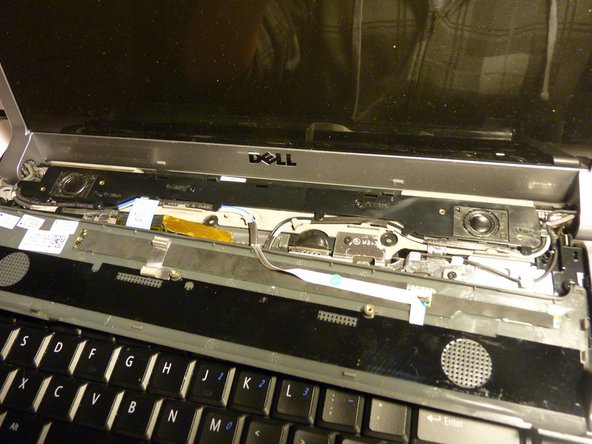
Когда ободок будет снят, подставьте отвертку под планку управления мультимедиа.
Продолжайте надавливать на нее, выталкивая из гнезда; она должна легко выскочить
Не вырывайте его без предосторожности. К нему прикреплен хрупкий ленточный кабель, и если он будет поврежден, вам придется заменить не только клавиатуру.
Вытащив его, аккуратно переверните его на клавиатуру.
Шаг 5

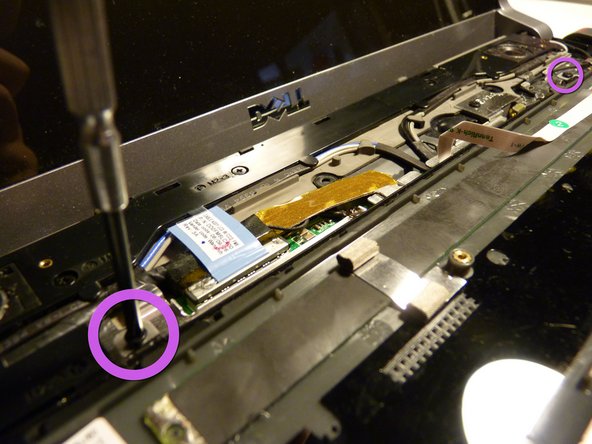
Открутите два винта в верхней части клавиатуры с помощью крестовой отвертки.
Отложите винты в сторону вместе с остальными. Они одинакового размера, поэтому не стоит беспокоиться о том, что вы их перепутаете
Шаг 6


Теперь, когда винты вынуты, поднимите верхнюю часть клавиатуры.
Вы заметите некоторое сопротивление из-за зажимов по бокам. Осторожно приподнимите боковую часть клавиатуры, извлекая плату из клипс и не ломая ее.
Как только обе стороны выйдут из зажимов, сдвиньте клавиатуру немного вперед.
Переверните клавиатуру, не обращая внимания на ленточный кабель, и положите ее на подставку для рук.
Шаг 7

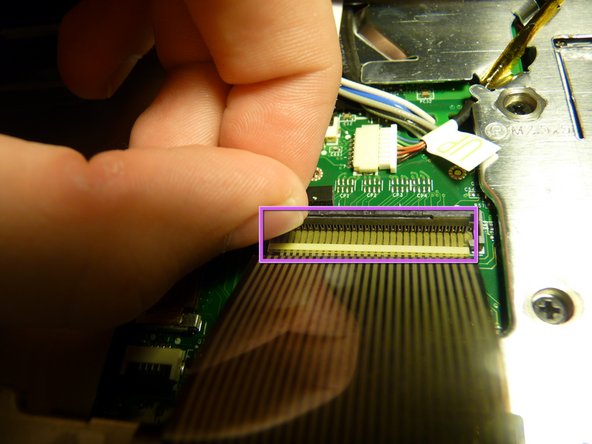
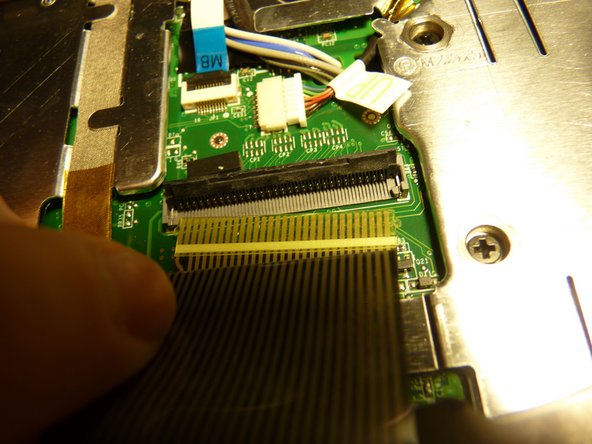
Теперь, когда физическая клавиатура снята, мы можем сосредоточиться на ленточном кабеле.
Осторожно, этот шаг может сделать или сломать точку подключения, так что будьте осторожны
Аккуратно поднимите вверх черную часть лючка в точке подключения
Извлеките ленточный кабель из точки подключения
При повторной установке кабеля убедитесь, что он вставлен до конца и что лючок закрыт. В противном случае устройство может работать неправильно или вообще не работать, и вам придется делать все заново.
Шаг 8


Поздравляем, вы успешно сняли клавиатуру!
