
Введение
В этом разделе вы узнаете, как извлечь клавиатуру из ноутбука. Снятие клавиатуры выступает как в качестве предварительного условия для снятия других компонентов, так и в качестве самостоятельного метода ремонта. Снятие и замена клавиатуры может устранить такие проблемы, как сломанные клавиши.
Шаг 1 Батарея

Убедитесь, что ноутбук не подключен к розеткам или зарядному устройству.
Разблокируйте батарею, сдвинув правый переключатель вправо.
Шаг 2


Удерживая левый переключатель в левом положении, потяните батарею в сторону от ноутбука.
Шаг 3

Теперь батарея полностью извлечена, и без нее ноутбук не включится.
Шаг 4 Клавиатура

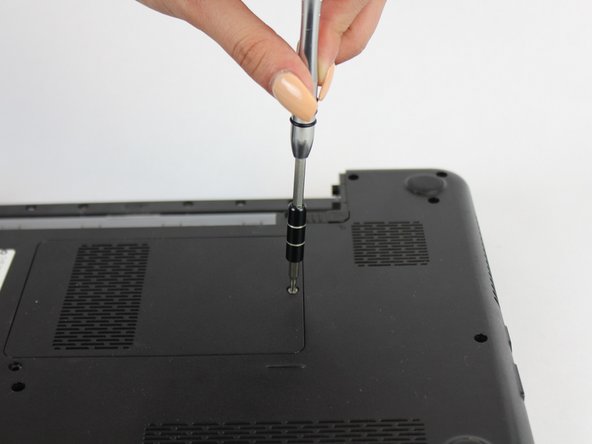

С помощью головки Philips № 0 открутите указанный винт.
Осторожно потяните крышку оперативной памяти вверх и в сторону.
Шаг 5

Открутите указанный винт 5,7 мм под крышкой оперативной памяти.
Шаг 6
Выкрутите еще один винт над выступом для извлечения батареи.
Шаг 7


Подденьте клавиатуру тонким пластиковым инструментом (например, гитарным медиатором или палочкой) в верхней части клавиатуры, чуть выше клавиши F7, и аккуратно подденьте ее.
Переместите палочку к любому концу в верхней части клавиатуры, чтобы полностью отстегнуть все пластиковые зажимы.
Шаг 8


Осторожно поднимите клавиатуру вверх и слегка потяните ее в сторону от корпуса ноутбука.
Будьте осторожны, чтобы не нагрузить расположенный ниже ленточный кабель.
Шаг 9


Осторожно отсоедините ленточный кабель, наклонив клавиатуру в сторону экрана.
Теперь клавиатура полностью отсоединена.
