No Image

Замена клавиатуры Dell Inspiron 9100

68 просмотров
17 декабря 2023

Введение

Для этого руководства требуется крестовая отвертка №00

Шаг 1 Батарея

Dell Inspiron 9100 Keyboard Replacement, Battery: step 1, image 1 of 3Dell Inspiron 9100 Keyboard Replacement, Battery: step 1, image 2 of 3Dell Inspiron 9100 Keyboard Replacement, Battery: step 1, image 3 of 3

Отключите ноутбук от адаптера питания и выключите питание.

Если не отключить ноутбук от сети перед началом работы, это может привести к поражению электрическим током!

Шаг 2

Dell Inspiron 9100 Keyboard Replacement: step 2, image 1 of 3Dell Inspiron 9100 Keyboard Replacement: step 2, image 2 of 3Dell Inspiron 9100 Keyboard Replacement: step 2, image 3 of 3

Сдвиньте язычок фиксатора батареи и удерживайте его.

Поверните батарею в сторону от корпуса, чтобы извлечь ее.

Шаг 3 Клавиатура

Dell Inspiron 9100 Keyboard Replacement, Keyboard: step 3, image 1 of 1

Поверните ноутбук.

Шаг 4

Dell Inspiron 9100 Keyboard Replacement: step 4, image 1 of 3Dell Inspiron 9100 Keyboard Replacement: step 4, image 2 of 3Dell Inspiron 9100 Keyboard Replacement: step 4, image 3 of 3

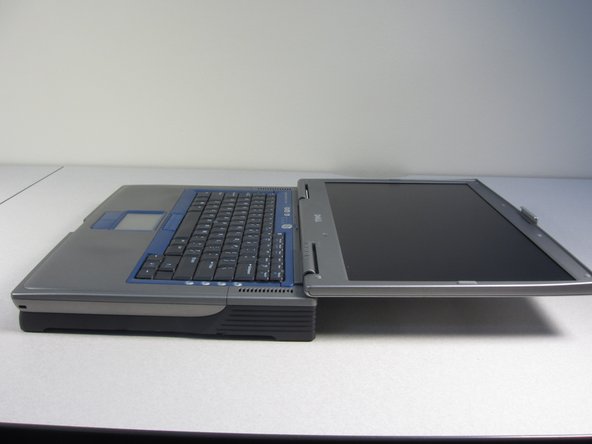
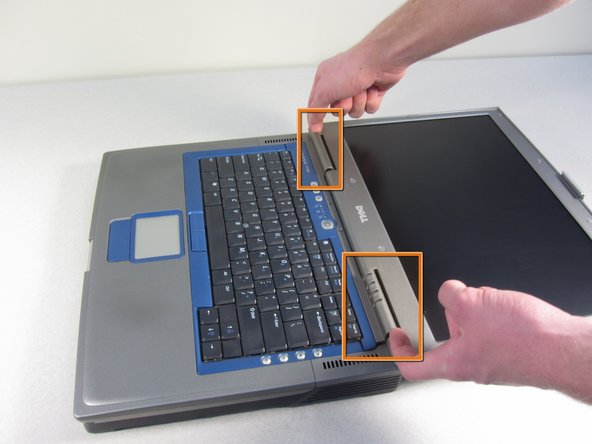
Пальцами аккуратно потяните вверх крышки шарниров. Они освободятся со звуковым щелчком.

Откиньте экран на 180 градусов.

Указательными пальцами потяните вверх крышку шарнира.

Шаг 5

Dell Inspiron 9100 Keyboard Replacement: step 5, image 1 of 3Dell Inspiron 9100 Keyboard Replacement: step 5, image 2 of 3Dell Inspiron 9100 Keyboard Replacement: step 5, image 3 of 3

После того как шарниры разойдутся, аккуратно потяните крышку шарнира.

Потяните вверх прозрачный выступ на правой стороне ноутбука. Этот выступ отсоединит крышку от ноутбука.

Шаг 6

Dell Inspiron 9100 Keyboard Replacement: step 6, image 1 of 1

Открутите два винта 3 мм в верхней части клавиатуры (ближе к экрану).

Шаг 7

Dell Inspiron 9100 Keyboard Replacement: step 7, image 1 of 3Dell Inspiron 9100 Keyboard Replacement: step 7, image 2 of 3Dell Inspiron 9100 Keyboard Replacement: step 7, image 3 of 3

Наклоните клавиатуру в сторону от экрана.

Потяните вверх за белый выступ под клавиатурой, чтобы освободить клавиатуру.

Комментировать
68 просмотров
Комментариев нет, будьте первым кто его оставит

Это интересно
No Image Гайды
0 комментариев
No Image Гайды
0 комментариев
No Image Гайды
0 комментариев