
Введение
При замене клавиатуры рекомендуется проявлять осторожность и терпение, так как при неосторожном обращении с инструментами можно легко поцарапать ноутбук.
Шаг 1 Батарея

Убедитесь, что ноутбук выключен, прежде чем приступать к извлечению батареи.
Переверните ноутбук так, чтобы батарея была обращена к вам.
Шаг 2


Сдвиньте каждую защелку в сторону от батареи, чтобы разблокировать ее.
Шаг 3


Поднимите батарею вверх, чтобы извлечь ее.
Продолжайте удерживать защелки при извлечении батареи.
Шаг 4 Оптический привод

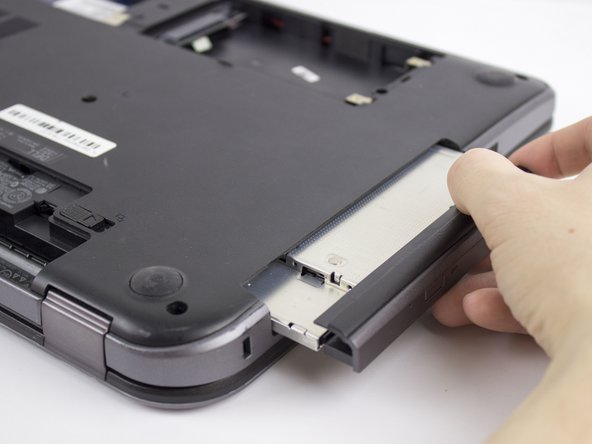
Выкрутите один винт 4,8 мм с помощью отвертки JIS #00.
Извлеките оптический привод.
Шаг 5 Панель доступа

Выкрутите два винта 4,8 мм с помощью отвертки JIS #00.
Снимите панель доступа.
Шаг 6 Жесткий диск


Отверткой JIS #00 открутите три винта 4,8 мм на жестком диске.
Сдвиньте жесткий диск влево.
Сдвиньте жесткий диск вправо и вверх.
Шаг 7 Оперативная память

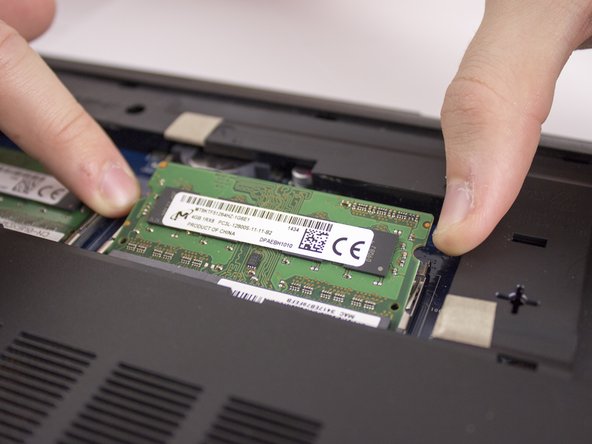
Сдвиньте два зажима с оперативной памяти.
Выньте оперативную память.
Шаг 8 Клавиатура

Металлическая лопатка может поцарапать хрупкие внутренние детали. Будьте особенно осторожны при снятии клавиатуры.
С помощью металлической лопатки ослабьте основной каркас клавиатуры.
Вместо пластмассовой лопатки следует использовать металлическую, потому что пластмассовая, скорее всего, сломается.
Убедитесь, что вы просунули шпатель под всю клавиатуру, а не только под клавиши.
Шаг 9

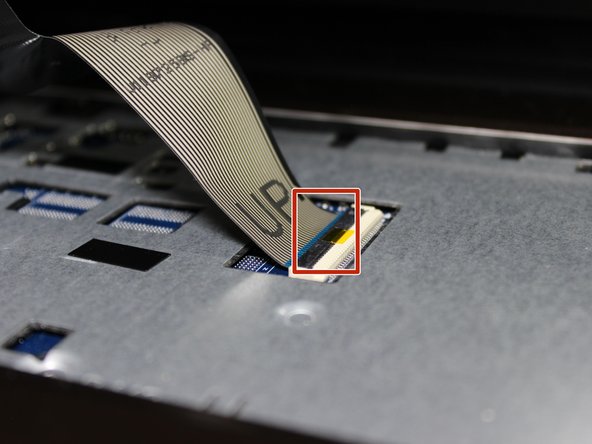
Медленно поднимите клавиатуру.
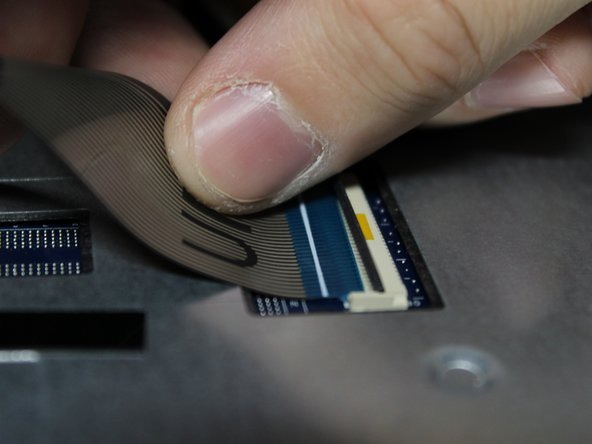
Поднимите защелку, которая удерживает ленточный кабель на месте.
Белая линия на этом ленточном кабеле обозначает край области подключения. Чтобы установить кабель на место, вставьте его в разъем до этой линии, а затем закройте защелку.
Извлеките клавиатуру.
