No Image

Замена клавиатуры Dell Inspiron 17-5755

53 просмотров
17 декабря 2023

Введение

Это руководство позволит вам заменить сломанную клавиатуру для Dell Inspiron 17-5755. Перед выполнением этой замены убедитесь, что батарея извлечена.

Шаг 1 Батарея

Dell Inspiron 17-5755 Keyboard Replacement, Battery: step 1, image 1 of 1

Убедитесь, что компьютер выключен и не подключен к розетке, прежде чем пытаться извлечь батарею.

Шаг 2

Dell Inspiron 17-5755 Keyboard Replacement: step 2, image 1 of 2Dell Inspiron 17-5755 Keyboard Replacement: step 2, image 2 of 2

Найдите защелку для извлечения батареи на нижней стороне компьютера.

Сдвиньте защелку влево, пока не услышите «щелчок». Это означает, что батарея извлечена.

Шаг 3

Dell Inspiron 17-5755 Keyboard Replacement: step 3, image 1 of 1

Безопасно извлеките батарею из ноутбука.

Шаг 4 Клавиатура
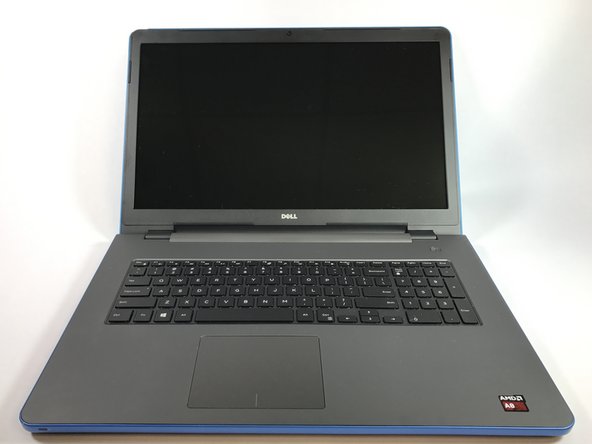
Dell Inspiron 17-5755 Keyboard Replacement, Keyboard: step 4, image 1 of 2Dell Inspiron 17-5755 Keyboard Replacement, Keyboard: step 4, image 2 of 2

Откройте дисплей ноутбука как можно дальше и найдите защелки, которые крепят клавиатуру к ноутбуку.

Шаг 5

Dell Inspiron 17-5755 Keyboard Replacement: step 5, image 1 of 1

С помощью инструмента для открывания пластика аккуратно отсоедините защелки, которыми клавиатура крепится к ноутбуку.

Шаг 6

Dell Inspiron 17-5755 Keyboard Replacement: step 6, image 1 of 2Dell Inspiron 17-5755 Keyboard Replacement: step 6, image 2 of 2

Осторожно снимите клавиатуру с ноутбука, не забывая о возможных креплениях.

Шаг 7

Dell Inspiron 17-5755 Keyboard Replacement: step 7, image 1 of 3Dell Inspiron 17-5755 Keyboard Replacement: step 7, image 2 of 3Dell Inspiron 17-5755 Keyboard Replacement: step 7, image 3 of 3

Поднимите выступ с нулевым усилием вставки (ZIF), который фиксирует ленточный кабель подсветки клавиатуры.

После этого аккуратно отсоедините кабель подсветки от ноутбука.

Шаг 8

Dell Inspiron 17-5755 Keyboard Replacement: step 8, image 1 of 3Dell Inspiron 17-5755 Keyboard Replacement: step 8, image 2 of 3Dell Inspiron 17-5755 Keyboard Replacement: step 8, image 3 of 3

Аккуратно освободите выступ ZIF, который крепит ленточный кабель клавиатуры к ноутбуку.

После этого аккуратно выведите кабель из гнезда.

Шаг 9

Dell Inspiron 17-5755 Keyboard Replacement: step 9, image 1 of 2Dell Inspiron 17-5755 Keyboard Replacement: step 9, image 2 of 2

Теперь, когда клавиатура отсоединена от ноутбука, вы можете безопасно извлечь ее.

Комментировать
53 просмотров
Комментариев нет, будьте первым кто его оставит

Это интересно
No Image Гайды
0 комментариев
No Image Гайды
0 комментариев
No Image Гайды
0 комментариев