
Введение
Не забудьте выключить устройство и отсоединить его от источника питания перед началом ремонта — это важно для вашей безопасности, чтобы предотвратить поражение электрическим током. Инструменты, входящие в комплект поставки, включают пластиковый инструмент для отжима и, при необходимости, пинцет для отсоединения кабелей, подсоединенных к клавиатуре.
Шаг 1 Батарея

Переверните ноутбук вверх дном, чтобы получить доступ к аккумулятору.
Шаг 2


Выкрутите два черных винта Phillips#0 диаметром 5,70 мм на задней панели корпуса.
Вставьте пластиковый инструмент для открывания в небольшую щель, расположенную по центру между удаленными винтами, и подденьте заднюю крышку.
Шаг 3


Выкрутите два винта Phillips #0 диаметром 5,70 мм, которые крепят аккумулятор с левой стороны.
Обращайтесь с батареей осторожно — прокол или изгиб может привести к ее повреждению, возгоранию или травме.
Шаг 4


С помощью черной пластиковой заслонки на левой стороне вытащите аккумулятор.
Медленно поднимите заслонку вверх, и батарея должна выскользнуть.
Шаг 5 Клавиатура


Найдите пять небольших щелей в верхней части клавиатуры.
Используя пластиковый инструмент для открывания, осторожно подденьте каждую прорезь, чтобы ослабить клавиатуру.
Сдвиньте клавиатуру к экрану под углом, чтобы снять ее.
Будьте осторожны, поднимая клавиатуру, так как под ней находятся хрупкие провода.
Шаг 6
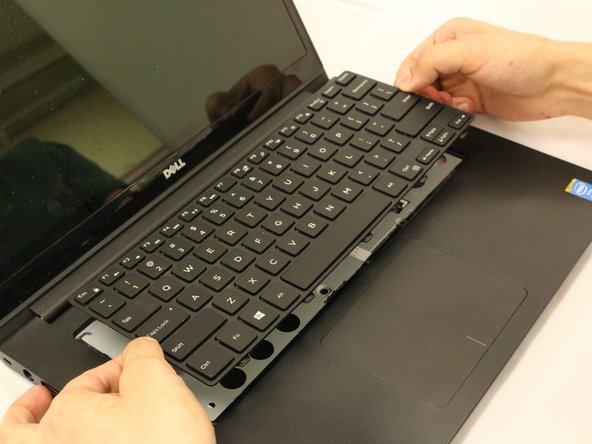

Если не поднимать клавиатуру с осторожностью, можно повредить кабели.
Поднимите клавиатуру и переверните ее на коврик для мыши.
Шаг 7


Найдите два кабельных разъема. Эти разъемы фиксируют кабели на ноутбуке с помощью небольших защелок.
Чтобы освободить кабели, возьмите каждую заслонку и откиньте их вверх в положение разблокировки.
После разблокировки вытащите оба кабеля и отложите клавиатуру в сторону.
