
Введение
Как видно на фотографии, замене подлежит вся панель. Для этого потребуется снять пластиковую крышку, удерживающую узел на крышке клавиатуры. После разделения блок клавиш и панель клавиатуры нужно будет склеить обратно. Снять клавиши с клавиатуры можно, но это может привести к их повреждению. Поэтому настоятельно не рекомендуется проводить обслуживание блока клавиатуры.
Шаг 1 Клавиатура


Положите ноутбук вверх дном, чтобы увидеть первый набор винтов на нижней крышке. С помощью крестообразной отвертки J1 открутите восемь (8) винтов размером 60 мм.
С помощью металлической лопатки снимите пластиковую крышку, чтобы открыть последний винт.
С помощью насадки J1 Phillips удалите оставшийся 60-миллиметровый винт.
Шаг 2


Металлической лопаткой подденьте нижнюю крышку, работая по краям.
Отделяя половинки нижней крышки, осторожно перемещайте пробойник вверх и вниз, чтобы не повредить находящийся внутри кабель USB/аудиоплаты.
С помощью пинцета отсоедините кабель USB/аудиоплаты.
Отложите нижнюю крышку в сторону.
Шаг 3

С помощью отвертки J1 открутите три (3) винта крепления батареи размером 40 мм.
Шаг 4

Пинцетом отсоедините кабель аккумулятора.
Извлеките батарейный блок.
Шаг 5


Выкрутите винт M2 x 3 мм кронштейна.
Снимите металлический кронштейн.
Пинцетом отсоедините белый и черный антенные кабели, подключенные к карте беспроводной локальной сети.
Извлеките карту беспроводной локальной сети.
Шаг 6

Пинцетом отсоедините батарею CMOS.
Пинцетом отсоедините батарею CMOS.
Шаг 7

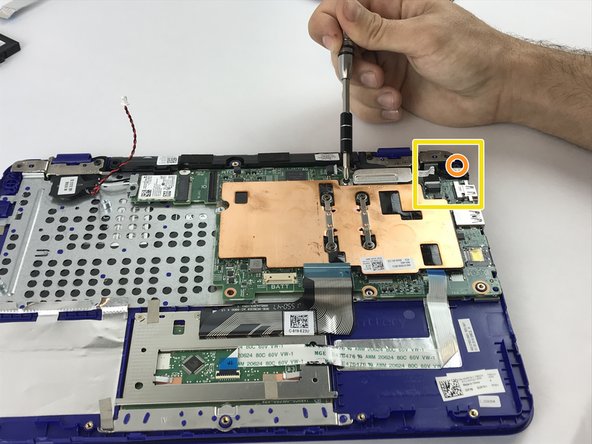
Пинцетом отсоедините кабель DC Jack.
Отверткой Philips #0 ослабьте винт M2 x 3 мм.
Пинцетом отсоедините разъем постоянного тока.
Шаг 8

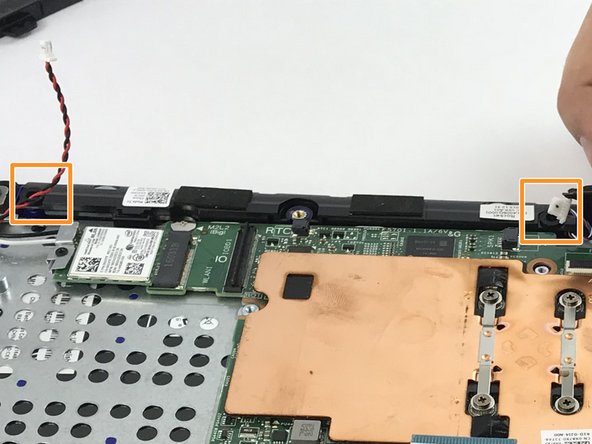
Пинцетом отсоедините кабель динамика.
Пинцетом отсоедините динамик.
Шаг 9

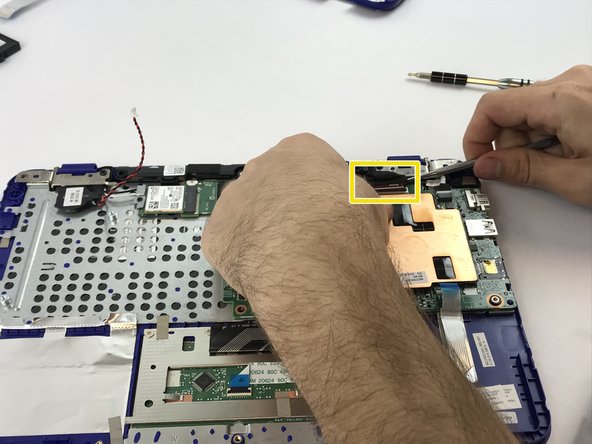
С помощью отвертки Philips #0 открутите винт M2 x 3 мм.
Снимите металлический кронштейн.
Пинцетом отсоедините кабель дисплея.
Шаг 10


Отверткой Philips #0 открутите 2 винта M2.5 x 5 мм для левой и правой петель.
С помощью отвертки Philips #0 открутите 2 винта M2.5 x 5 мм кронштейна кабеля дисплея.
С помощью пинцета снимите ЖК-экран.
Шаг 11

Отверткой Philips #0 открутите 4 винта, поддерживающие медную пластину.
Пинцетом снимите медную пластину.
Шаг 12

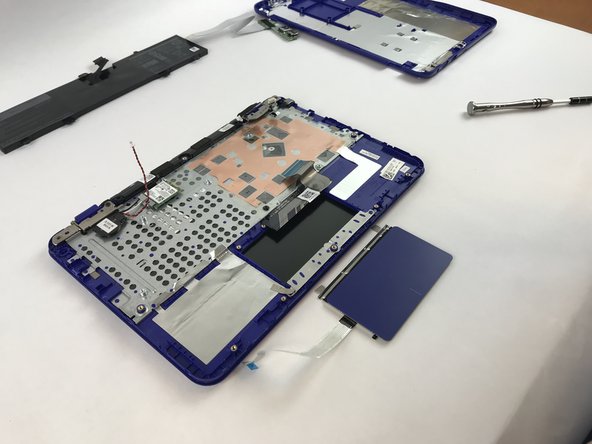
Пинцетом отсоедините кабель клавиатуры.
Пинцетом отсоедините кабель тачпада.
С помощью отвертки Philips #00 ослабьте четыре (4) винта M2 x 2 мм.
Аккуратно снимите тачпад мыши. Фиксатор остается вместе с подставкой для ладоней и клавиатурой в сборе.
