
Введение
Если на вашем Dell Alienware M11x R3 отсутствуют или сломаны клавиши, что затрудняет набор текста, вы можете воспользоваться этим руководством для замены клавиатуры.
Безопасность:
Перед началом работы обязательно выключите устройство и отсоедините его от любых источников питания.
Перед заменой клавиатуры ознакомьтесь с Общей информацией по безопасности для Dell. ++https://support.dellproductcompliance….
Шаг 1 Нижний корпус


Маленькой крестообразной отверткой открутите восемь крепежных винтов на основании компьютера.
Винты имеют фиксирующие шайбы, которые удерживают их на месте, поэтому их не нужно вынимать из основания.
Снимите нижнюю крышку с ноутбука.
Шаг 2 Клавиатура

Открутите два обведенных винта, удерживающих батарею на месте. Эти винты имеют фиксирующие шайбы, поэтому они не смогут полностью отсоединиться от устройства.
Шаг 3

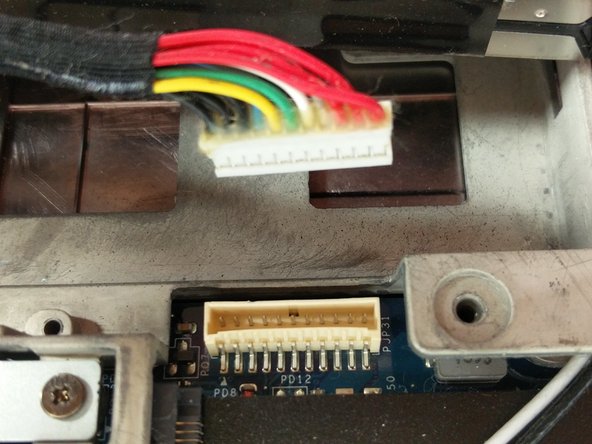
Затем отсоедините кабель аккумулятора (PD12) от материнской платы, аккуратно потянув его вверх.
Шаг 4

Теперь извлеките батарею, аккуратно потянув за выступ, расположенный между двумя винтами. Батарея повернется, и вы сможете полностью отсоединить ее от устройства.
Шаг 5

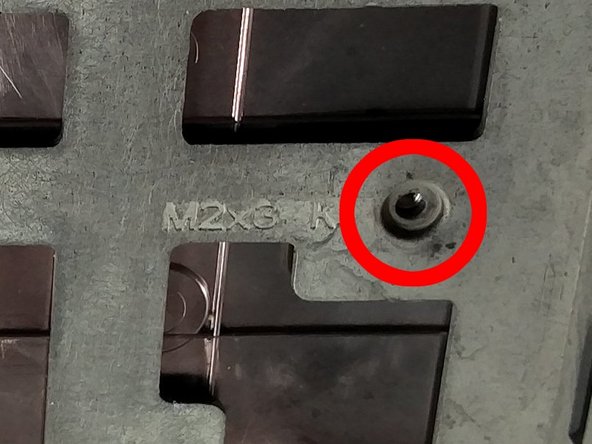
После того как батарея будет извлечена, выньте два винта, обведенные кружком. Эти винты обозначены как «M2x3 K» благодаря гравировке на рамке, расположенной рядом с соответствующими отверстиями.
Эти винты будут полностью удалены. Храните их в безопасном месте.
Шаг 6


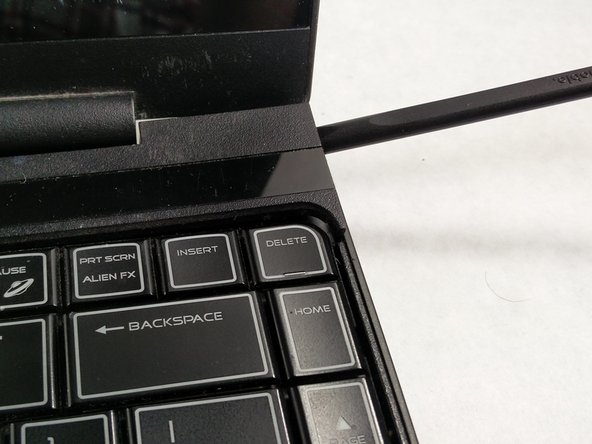
Теперь переверните компьютер обратно. Над клавишей «DELETE» на краю компьютера есть небольшое углубление. С помощью пассатижей подденьте эту пластиковую деталь.
Шаг 7

Отодвиньте монитор назад настолько, насколько позволят петли.
Продолжайте поддевать пластиковую деталь вдоль верхней части клавиатуры. Удалите эту деталь.
Шаг 8

Теперь выкрутите два винта, расположенные прямо над клавишей F3 и клавишей PAUSE.
Эти винты также будут полностью удалены, поэтому храните их в надежном месте.
Шаг 9

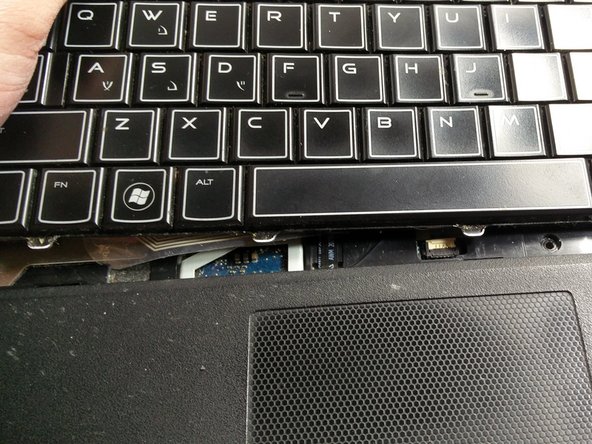
Выкрутив оба винта, аккуратно приподнимите клавиатуру и сдвиньте ее в сторону монитора. Она выйдет.
Осторожно: Не тяните клавиатуру слишком сильно, так как под ней находятся две хрупкие соединительные ленты, которые вы не хотите порвать.
Шаг 10

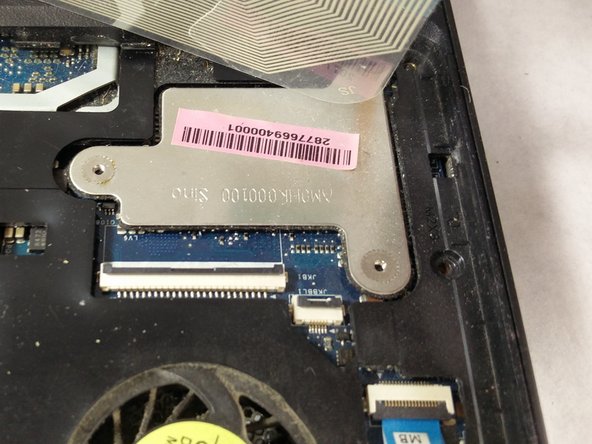
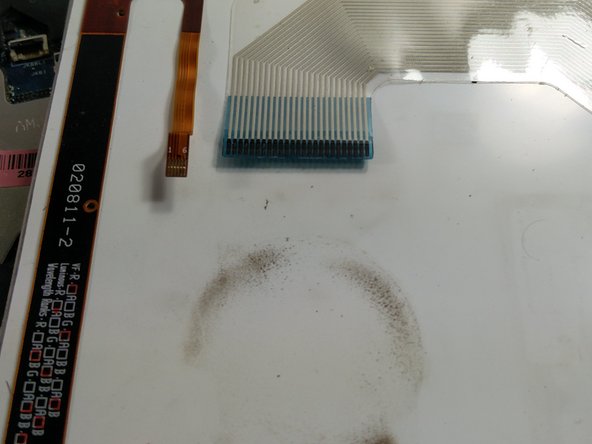
Теперь разблокируйте и отсоедините два ленточных кабеля под клавиатурой. Они удерживаются на месте черными фиксаторами.
Чтобы разблокировать их, аккуратно подведите под них ноготь пальца или инструмент Spudger и поднимите вверх. Это нужно сделать для обеих лент.
Сняв старую клавиатуру, вы можете установить новую и собрать компьютер!
