
Введение
В этом руководстве показано, как правильно заменить клавиатуру Asus X501A-RH31. Обратите внимание, что есть детали, соединяющие клавиатуру с материнской платой, которые могут легко сломаться, если шаги будут выполнены неправильно.
Шаг 1 Батарея

Переверните ноутбук так, чтобы задняя панель была обращена вверх.
Шаг 2

Чтобы разблокировать левую вкладку, убедитесь, что вкладка слева окрашена в красный цвет.
Шаг 3


Чтобы разблокировать правую вкладку, одной рукой сдвиньте правый ползунок влево.
Другой рукой вытащите аккумулятор.
Шаг 4 Клавиатура


С помощью отвертки Phillips #00 открутите все девять винтов с нижней части ноутбука, а также два дополнительных винта внутри батарейного отсека.
Девять винтов имеют длину 5 мм, диаметр 4,5 мм, а два винта, расположенные ближе к петлям, — длину 7 мм.
Шаг 5

Переверните ноутбук и откройте верхнюю часть так, чтобы клавиатура была обращена к вам.
Шаг 6

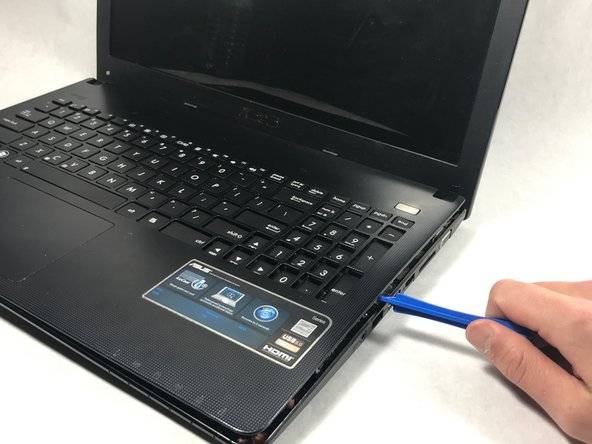
Подденьте крышку клавиатуры по краю с помощью инструмента для открывания пластика.
Начните с одной стороны. Когда она будет снята, проделайте ту же процедуру с передней и другой стороны.
Делайте только небольшие участки за раз, так как клавиатура может сломаться, если вы попытаетесь снять ее целиком с одной точки.
Шаг 7

Медленно поднимите клавиатуру вверх, но не извлекайте ее полностью.
Отсоедините два кабеля для передачи данных, которые крепят клавиатуру к материнской плате.
Шаг 8

Пинцетом потяните вверх белый пластиковый элемент, который прикреплен к кабелю данных.
Повторите этот процесс и для большого черного кабеля.
Будьте осторожны при отсоединении кабелей данных от материнской платы. Кабели очень хрупкие и могут сломаться.
