
Введение
Если клавиатура ASUS S300C (и, возможно, многих других подобных моделей) вышла из строя, это руководство поможет вам в процессе ее замены.
Шаг 1 Определение подходящего аппарата

Определите подходящую машину для данного руководства по надписи на днище.
Она может подойти для аналогичных ноутбуков, но не вините меня, если это не так.
Шаг 2 Необходимые инструменты

Вам понадобится одна маленькая крестовая отвертка и паяльник.
Возможно, вам также понадобится еще одна маленькая отвертка и/или небольшой широкий инструмент, как номер два сверху.
Кроме того, мне показалось удобным иметь небольшой пинцет для захвата винтов и коробку для сортировки винтов. Я не могу вспомнить, откуда взялись все шурупы, поэтому я записал их на листке бумаги и положил его в комнату с шурупами.
Шаг 3 Демонтаж нижней части шкафа


Выкрутите 10 винтов в нижней части.
Они имеют три разных размера, поэтому обратите внимание на то, где они расположены.
С помощью рук или маленькой прямой отвертки ослабьте дно и снимите его.
Шаг 4 Извлеките батарею

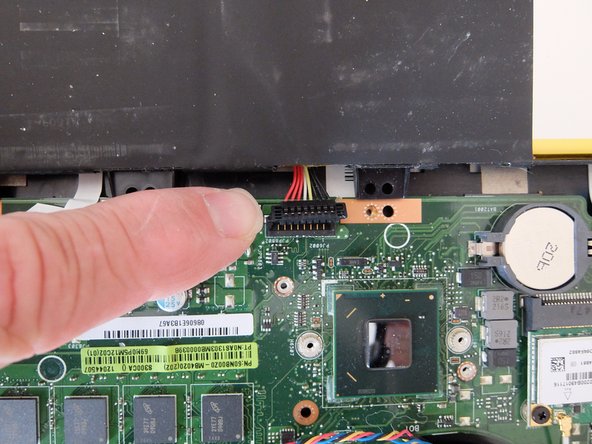
Выкрутите винты, удерживающие батарею.
Батарея находится под двумя маленькими штырьками в передней части корпуса.
Чтобы извлечь его, немного приподнимите с обратной стороны и потяните на себя.
Осторожно поднимите кабель и отсоедините его от материнской платы. Он был прижат к месту и должен быть вытащен прямо вверх.
Шаг 5 Извлечение различных соединений


Снимите ленту, которая удерживает плоский кабель (на самом деле кабель клавиатуры) на месте в верхней части жесткого диска.
Вытяните широкий плоский кабель из разъема на материнской плате.
Снимите черный защитный слой, чтобы добраться до разъема экрана.
Вытащите разъем из гнезда на материнской плате.
Шаг 6 Извлечение жесткого диска

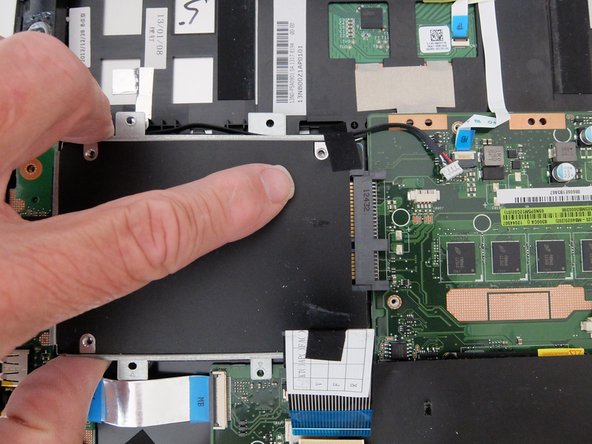
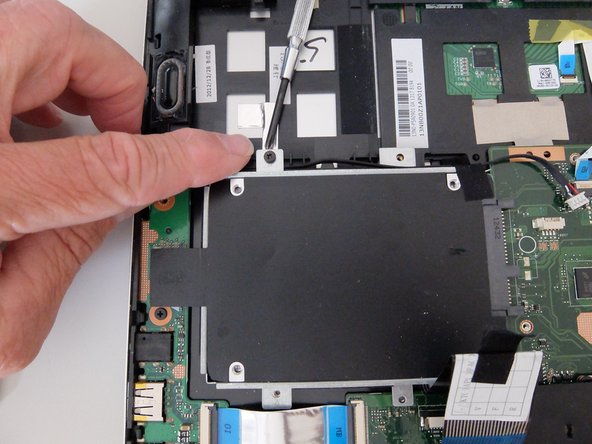
Отсоедините кабель, подключенный к материнской плате и приклеенный скотчем к передней стороне жесткого диска, снимите скотч с жесткого диска.
Открутите винты, крепящие жесткий диск, и извлеките его из разъема на материнской плате.
Шаг 7 Отсоедините боковую панель

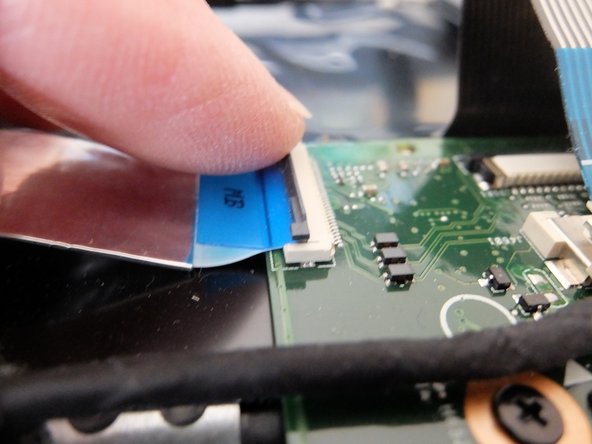
Отсоедините боковую панель (меньшая печатная плата на боковой стороне компьютера).
Это соединение снимается путем поддевания небольшой фиксирующей заслонки, после чего плоский кабель легко извлекается.
Шаг 8 Отсоединение остальной части

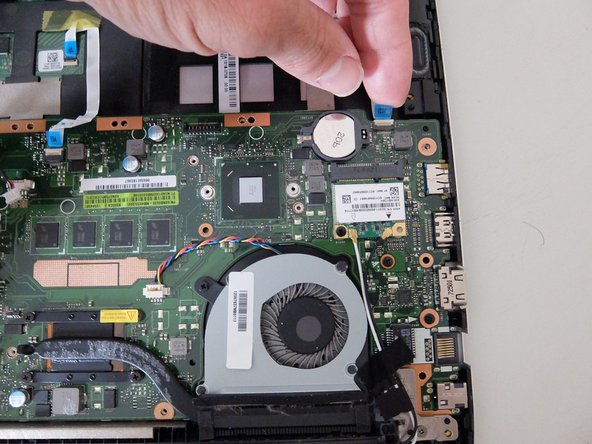
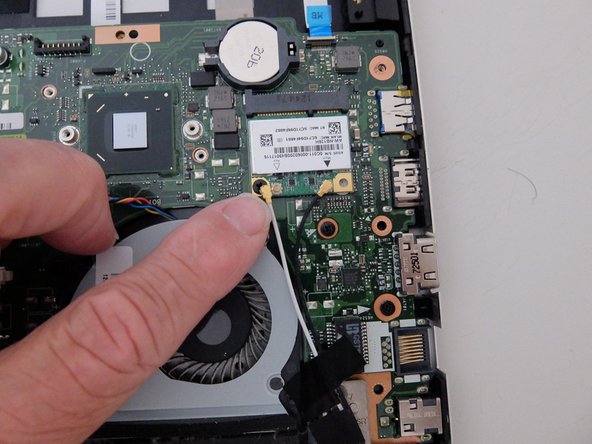
Снимите защитный слой с материнской платы рядом с вентилятором.
Осторожно отсоедините два маленьких плоских кабеля на передней панели материнской платы.
Отсоедините черный и белый одиночные кабели от материнской платы.
Шаг 9 Снятие материнской платы 1

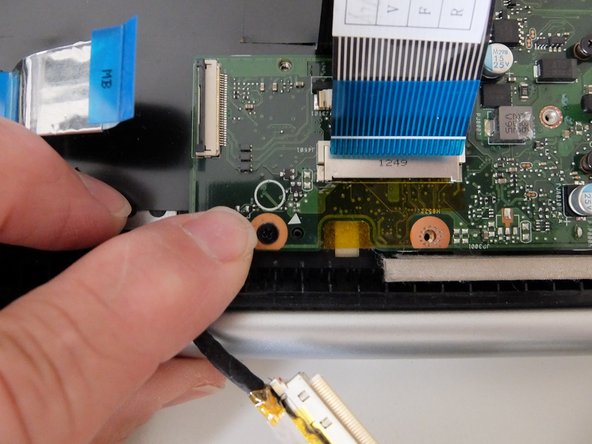
Отсоедините разъем вентилятора от материнской платы.
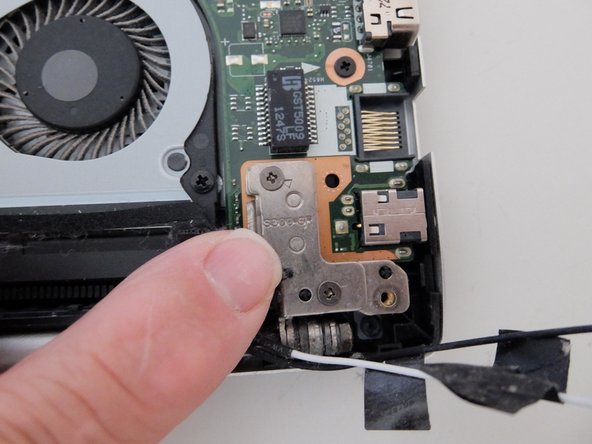
Открутите винты, крепящие материнскую плату, в том числе два винта, удерживающие вентилятор, и два винта, крепящие экран.
Немного приоткрыв компьютер, вы можете повернуть шарнир, соединяющий экран с компьютером.
Снова закройте компьютер и полностью раскройте шарнир, чтобы он стоял под прямым углом к материнской плате.
Шаг 10 Извлечение материнской платы 2
Теперь, если вы открутили все винты, вы можете снять материнскую плату.
Но будьте осторожны с разъемами для подключения внешних устройств сбоку. Немного приподнимите материнскую плату с другой стороны, а затем потяните ее в сторону от разъемов.
Шаг 11 Снятие экрана
Открутите винты на петле экрана с другой стороны и повторите маневр, чтобы открыть петлю до вертикального положения.
Немного наклоните компьютер, оставив экран на столе. Теперь вы можете отсоединить экран и отложить его в сторону.
Шаг 12 Снимите боковую стенку

Выкрутите последние винты из боковой стенки и снимите боковую стенку.
Снимите пластик, закрывающий клавиатуру снизу. Будьте осторожны, чтобы не повредить пластик или прилипшие к нему кабели.
Шаг 13 Снятие клавиатуры

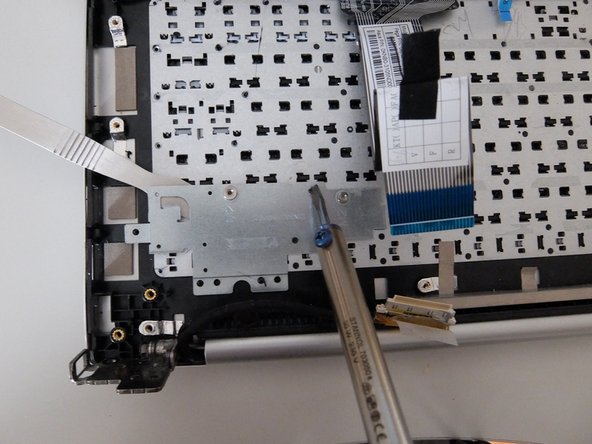
С помощью паяльника расплавьте пластик, удерживающий на месте две небольшие металлические пластины на задней стороне клавиатуры.
Снова с помощью паяльника расплавьте пластик, удерживающий клавиатуру на месте.
Этот шаг требует некоторого терпения. Нужно начать с одного угла и медленно поднимать клавиатуру, когда пластик расплавится.
Не отрывайте ее с силой, так как пластик оторвется и будет использован для крепления новой клавиатуры.
Когда клавиатура освобождена, к ней все еще прикреплены скотч-ленты. Снимите их, а затем удалите старую клавиатуру.
Шаг 14 Установка новой клавиатуры

Поместите новую клавиатуру точно так же, как старую.
Прикрепите ее, используя почти ту же технику с паяльником. Однако на этот раз вы должны прижать клавиатуру и корпус друг к другу, одновременно расплавляя пластик паяльником.
Снова нужно терпеливо работать, начиная с одного угла, пока не покроете всю клавиатуру.
Поверните компьютер, чтобы проверить, все ли на месте.
После этого прикрепите две маленькие металлические пластины по обе стороны клавиатуры, используя ту же технику, нажимая и расплавляя паяльником.
Шаг 15 Сборка 1

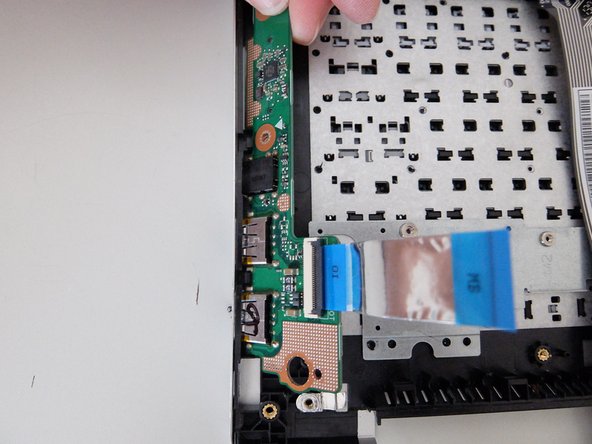
Наденьте пластиковую крышку на клавиатуру, аккуратно разместив ее так, чтобы отверстия для винтов попали в отверстия в пластике.
Установите на место боковую панель и закрепите ее винтами.
Шаг 16 Сборка 2

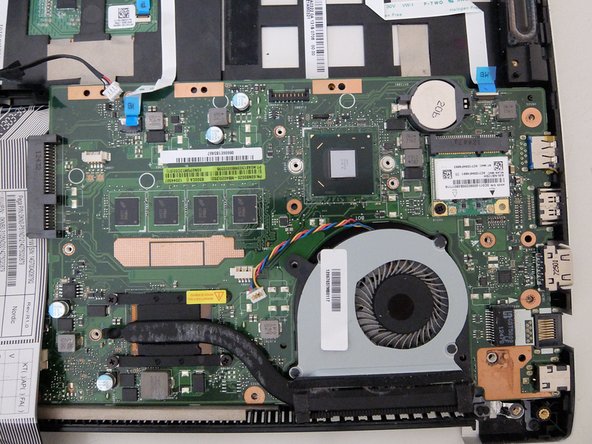
Установите материнскую плату на место, используя ту же технику, что и при извлечении, немного наклонив ее под углом, чтобы периферийные разъемы на боковой стороне вошли в свои отверстия.
Убедитесь, что все кабели разъемов внутри корпуса находятся сверху материнской платы, а не спрятаны под ней.
Вставьте все винты в материнскую плату, здесь как раз пригодятся заметки о том, куда подходят винты разных размеров.
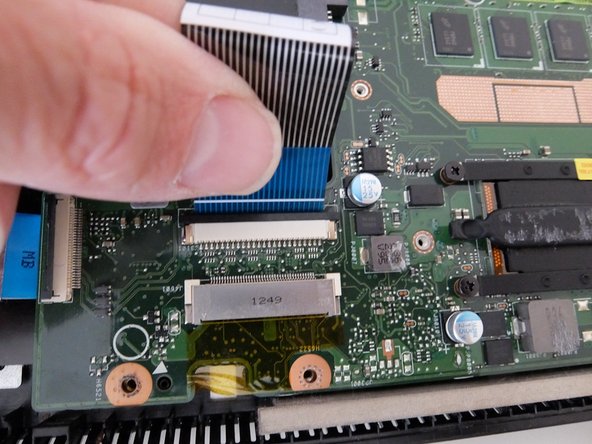
Подключите все разъемы — боковое соединение, два маленьких плоских кабеля спереди, маленький разъем возле жесткого диска, кабель вентилятора.
Подключите кабель клавиатуры. Это может быть немного сложно, но наберитесь терпения, вдруг он встанет на место. Под ним есть небольшая пластиковая накладка.
Шаг 17 Сборка 3

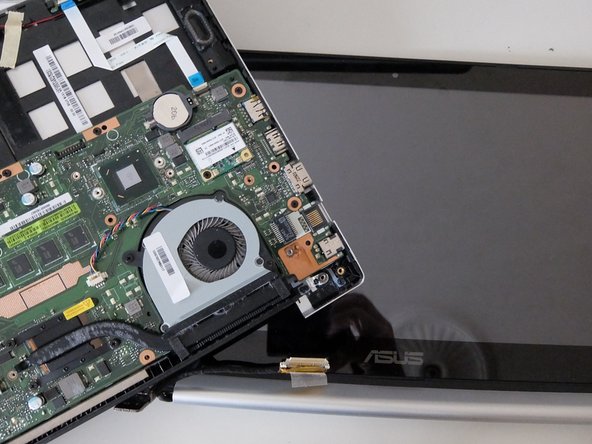
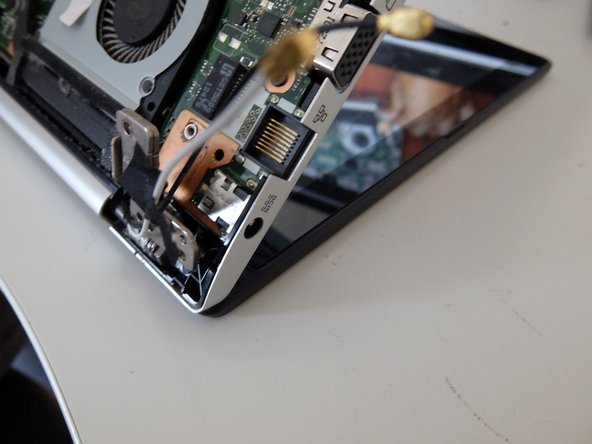
Установите жесткий диск и закрепите винты. Кабель клавиатуры должен находиться под жестким диском.
Поставьте экран на место и закройте петли с обеих сторон. Убедитесь, что отверстия в петлях находятся заподлицо с отверстиями в материнской плате.
Шаг 18 Сборка 4


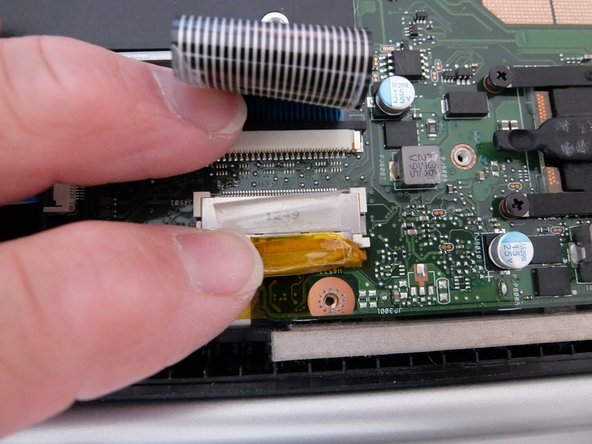
Вставьте винты, крепящие экран, осторожно, чтобы использовать правильные отверстия. Они отмечены маленькой стрелкой.
Подключите два одиночных кабеля, один черный, другой белый. На них есть отметки, где они должны быть прикреплены. Будьте осторожны, так как эти кабельные разъемы немного хрупкие.
Подключите разъем экрана.
Шаг 19 Сборка 5

Установите на место батарею и вставьте винты.
Теперь вы узнаете, правильно ли вы вставили винты в материнскую плату, потому что винты, удерживающие батарею, также удерживают материнскую плату на месте.
Прикрепите разъем батареи. Он крепится путем вдавливания в разъем на материнской плате.
Шаг 20 Сборка корпуса

Установите нижнюю панель и закрепите ее винтами.
Есть последняя проверка, правильно ли вы вставили винты в нужные отверстия. Если вы посмотрите через отверстия в нижней пластине, вы не должны увидеть никаких винтов, если увидите, вам нужно снова снять дно и исправить свою ошибку.
Когда все будет в порядке, вы сможете установить все винты на место и снова приступить к работе на компьютере.
Надеюсь, это было полезно. Я спас свою дочь от довольно дорогого ремонта, купив клавиатуру на ebay из Китая за 30 долларов США и сделав ремонт самостоятельно.
Удачи, если вы собираетесь попробовать сделать это самостоятельно. И, конечно, во время ремонта вы могли бы установить другой жесткий диск, заменить экран или установить новую батарею. Для этих целей руководство подходит как нельзя лучше.
