No Image

Замена клавиатуры Asus ROG G751JL-DS71

76 просмотров
07 декабря 2023

Введение

В этом руководстве вы узнаете, как безопасно снять и заменить клавиатуру.

Шаг 1 Проигрыватель компакт-дисков

Asus ROG G751JL-DS71 Keyboard Replacement, CD-ROM Player: step 1, image 1 of 2Asus ROG G751JL-DS71 Keyboard Replacement, CD-ROM Player: step 1, image 2 of 2

Поднимите резиновую крышку, расположенную на дне ноутбука.

Выкрутите винт диаметром 5,2 мм с помощью крестовой отвертки 1.

Шаг 2

Asus ROG G751JL-DS71 Keyboard Replacement: step 2, image 1 of 3Asus ROG G751JL-DS71 Keyboard Replacement: step 2, image 2 of 3Asus ROG G751JL-DS71 Keyboard Replacement: step 2, image 3 of 3

С помощью нейлоновой пробки снимите заднюю центральную панель.

Шаг 3

Asus ROG G751JL-DS71 Keyboard Replacement: step 3, image 1 of 2Asus ROG G751JL-DS71 Keyboard Replacement: step 3, image 2 of 2

С помощью отвертки Phillips 1 выкрутите винт диаметром 5 мм, расположенный под задней панелью.

Шаг 4

Asus ROG G751JL-DS71 Keyboard Replacement: step 4, image 1 of 2Asus ROG G751JL-DS71 Keyboard Replacement: step 4, image 2 of 2

Вытащите оптический привод, расположенный на боковой стороне ноутбука.

Шаг 5 Верхняя задняя панель

Asus ROG G751JL-DS71 Keyboard Replacement, Top Rear Panel: step 5, image 1 of 2Asus ROG G751JL-DS71 Keyboard Replacement, Top Rear Panel: step 5, image 2 of 2

С помощью пинцета снимите четыре верхние резиновые заглушки, расположенные в нижней части ноутбука.

Шаг 6

Asus ROG G751JL-DS71 Keyboard Replacement: step 6, image 1 of 2Asus ROG G751JL-DS71 Keyboard Replacement: step 6, image 2 of 2

С помощью крестообразной отвертки 1 открутите четыре верхних винта диаметром 8,5 мм.

Шаг 7

Asus ROG G751JL-DS71 Keyboard Replacement: step 7, image 1 of 3Asus ROG G751JL-DS71 Keyboard Replacement: step 7, image 2 of 3Asus ROG G751JL-DS71 Keyboard Replacement: step 7, image 3 of 3

С помощью нейлоновой лопатки аккуратно подденьте верхнюю заднюю панель.

При снятии задней панели будьте осторожны, чтобы не сломать четырехконтактный разъем, расположенный под ней.

Отсоедините четырехконтактный разъем и снимите верхнюю заднюю панель с компьютера.

Шаг 8 Клавиатура

Asus ROG G751JL-DS71 Keyboard Replacement, Keyboard: step 8, image 1 of 3Asus ROG G751JL-DS71 Keyboard Replacement, Keyboard: step 8, image 2 of 3Asus ROG G751JL-DS71 Keyboard Replacement, Keyboard: step 8, image 3 of 3

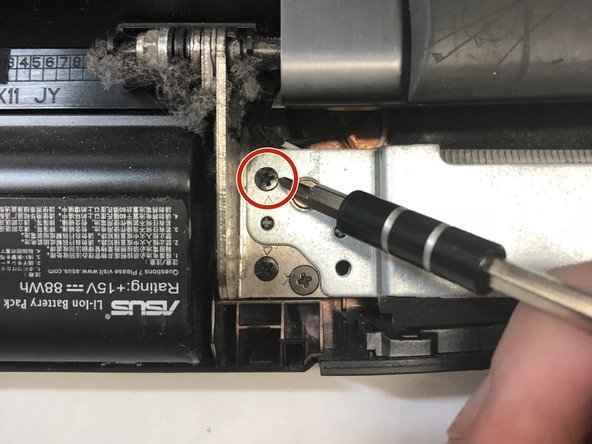
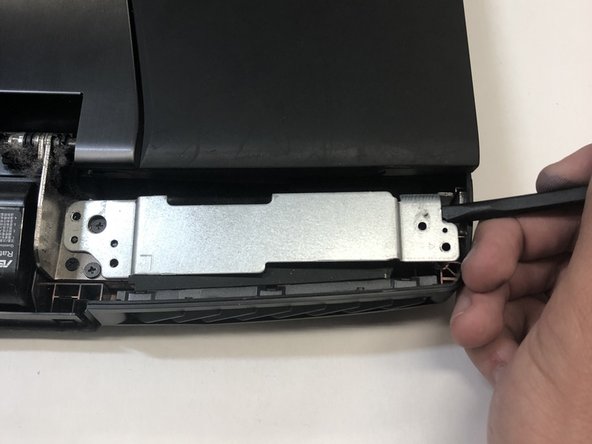
С помощью крестообразной отвертки 1 открутите четыре винта диаметром 6,8 мм под задней панелью.

Поднимите металлические корпуса с каждой стороны ноутбука.

Шаг 9

Asus ROG G751JL-DS71 Keyboard Replacement: step 9, image 1 of 2Asus ROG G751JL-DS71 Keyboard Replacement: step 9, image 2 of 2

С помощью крестовой отвертки 1 открутите десять винтов 5,2 мм, крепящих основную панель.

С помощью отвертки Phillips 1 выкрутите четыре винта 5,2 мм под центральной панелью.

Шаг 10

Asus ROG G751JL-DS71 Keyboard Replacement: step 10, image 1 of 3Asus ROG G751JL-DS71 Keyboard Replacement: step 10, image 2 of 3Asus ROG G751JL-DS71 Keyboard Replacement: step 10, image 3 of 3

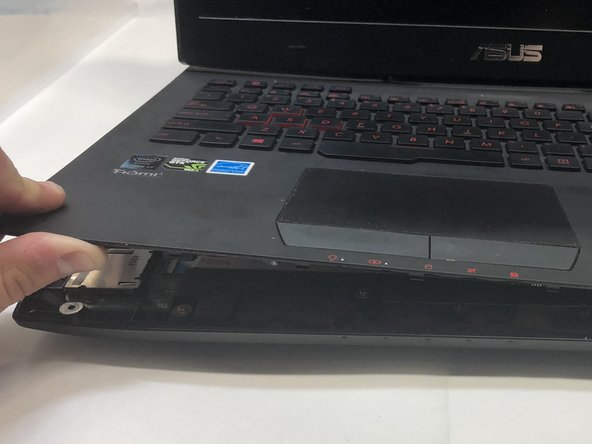
С помощью пластикового инструмента для открывания подденьте клавиатуру с основания ноутбука.

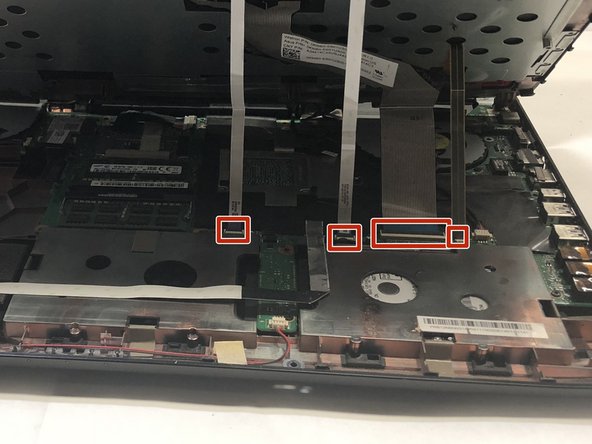
Поднимайте клавиатуру осторожно, чтобы не порвать и не сломать четыре ленточных разъема, расположенных под клавиатурой.

Шаг 11

Asus ROG G751JL-DS71 Keyboard Replacement: step 11, image 1 of 2Asus ROG G751JL-DS71 Keyboard Replacement: step 11, image 2 of 2

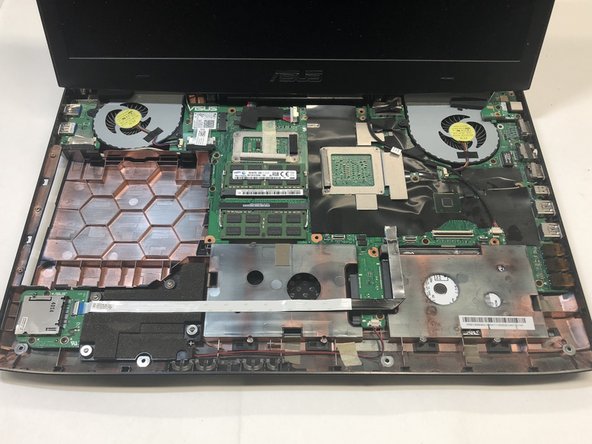
С помощью пинцета отсоедините каждый из четырех ленточных разъемов.

Теперь клавиатура полностью отсоединена от ноутбука, и вы можете извлечь ее.

Комментировать
76 просмотров
Комментариев нет, будьте первым кто его оставит

Это интересно