
Введение
В этом руководстве описаны действия по замене клавиатуры в ноутбуках Acer Chromebook серии C730. (C730-C4V9)
ВНИМАНИЕ: Клавиатура Chromebook не подлежит замене! Для успешной замены клавиатуры в этом руководстве необходимо сломать пластиковые клипсы! Рекомендуется заменить отдельные клавиши или приобрести новое устройство, но если вы хотите сохранить свой Chromebook или клавиатура слишком далеко зашла, следуйте этому руководству.
Шаг 1 Задняя крышка


Перед тем как открыть крышку, убедитесь, что устройство полностью выключено.
Переверните устройство и открутите двенадцать винтов.
С помощью лопатки медленно подденьте корпус, вставив пластиковый инструмент для открывания в петли и зажав его между задней крышкой и корпусом.
Будьте осторожны при снятии крышки с устройства, к ней подключен ленточный кабель
Шаг 2 Ленточный кабель

Извлеките ленточный кабель USB, открыв разъем на материнской плате и выдвинув кабель.
Шаг 3 Батарея

Открутите два винта по бокам батареи.
Осторожно сдвиньте батарею вперед и поднимите вверх.
Отсоедините батарею от материнской платы, чтобы избежать короткого замыкания.
Шаг 4 Микросхема Wi-Fi

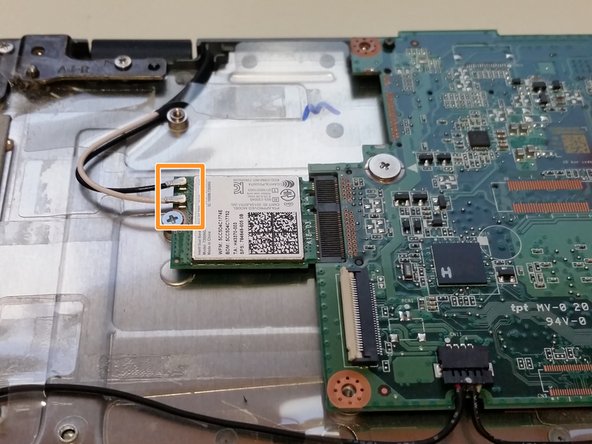
Выкрутите винт из микросхемы Wi-Fi
Отсоедините антенны
Запомните порядок расположения антенн! (Как правило, черные, затем белые)
Отодвиньте микросхему от материнской платы
Шаг 5 Кабели материнской платы

Отсоедините кабель экрана, подцепив его за выступ и потянув вверх.
Отсоедините кабель трекпада, открыв разъем и отодвинув кабель от материнской платы.
Отсоедините кабель клавиатуры, открыв разъем и отодвинув его от материнской платы.
С кабелем динамика может возникнуть небольшая сложность: с помощью пластикового инструмента для открывания потяните/подтолкните разъем к себе (осторожно!).
Шаг 6 Петли


Выкрутите шесть винтов из петель.
Шаг 7 Материнская плата

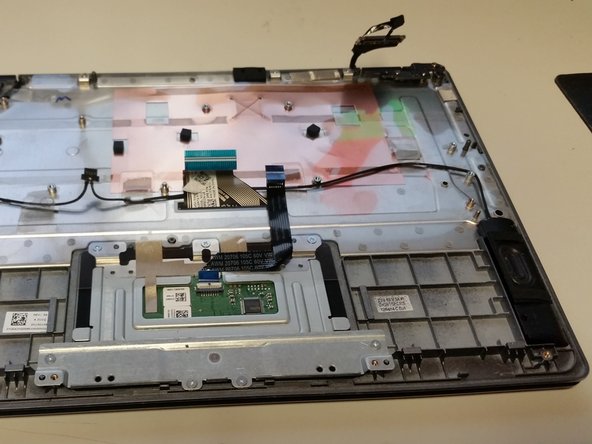
Используя пластиковый инструмент для открывания, подведите его под правую петлю и поднимите петлю вверх, чтобы она не сидела на материнской плате.
Выкрутите пять винтов, удерживающих материнскую плату.
Медленно поднимите материнскую плату вверх.
Постарайтесь поднять материнскую плату как можно прямее, так как на дне находится твердая термальная смазка.
Шаг 8 Динамики

Используя пластиковый инструмент для открывания, вставьте его под динамики посередине и подденьте их.
Динамики держатся на двустороннем скотче и будут приклеены обратно позже. (При желании вы можете использовать двусторонний скотч)
Шаг 9 Снимите экран (необязательно)


Этот шаг необязателен, я делаю его, потому что он значительно облегчает жизнь! Но это полностью на ваше усмотрение.
Держа большие пальцы на петлях, чтобы удержать их на месте, медленно откройте экран.
Когда экран станет почти плоским, вы должны почувствовать, что петли ослабли.
Поднимите экран вверх от корпуса, и он должен отделиться.
Шаг 10 Извлеките пластиковые штифты

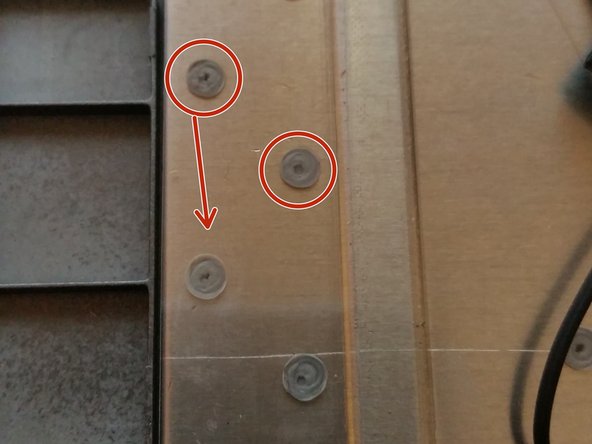
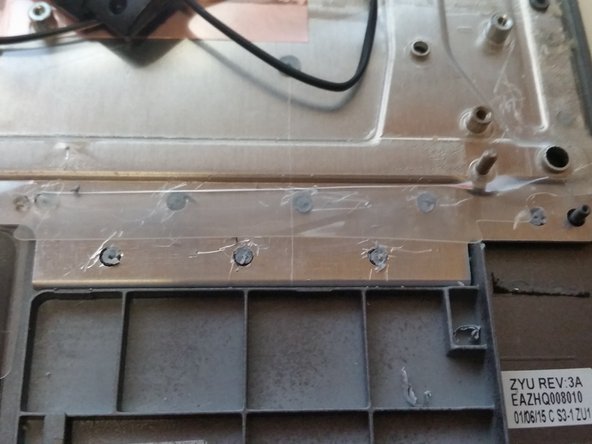
Пластина материнской платы держится на рамке с помощью пластиковых штифтов.
Пройдитесь по краям пластины и постарайтесь снять верхнюю часть с каждой ручки, если это возможно.
Шаг 11 Извлеките пластину


Удалив как можно больше штифтов, обойдите пластину и подденьте ее.
Начните работать под пластиной, чтобы отсоединить ее от клавиатуры.
Шаг 12 Извлечение клавиатуры


Клавиатура держится на раме с помощью пластиковых штифтов.
Пройдитесь по краям клавиатуры и, по возможности, попытайтесь снять верхнюю часть с каждой ручки.
Не срезайте штифты, которые торчат над клавиатурой, они предназначены для пластины материнской платы.
После того как вы сняли верхнюю часть с каждого штифта, с помощью инструмента для открывания пластика проделайте путь вокруг клавиатуры, она должна сразу же подняться.
Шаг 13 Закрепите клавиатуру


Поместите новую клавиатуру в рамку и убедитесь, что она хорошо сидит.
Когда клавиатура будет установлена на место, с помощью термоклеевого пистолета нанесите небольшие капли клея на штифты, которые вы отрезали от клавиатуры.
Во время приклеивания постоянно надавливайте на клавиатуру, чтобы она закрепилась в оптимальном положении!
Избегайте приклеивания выпирающих штырьков! Это повлияет на прилегание пластины материнской платы.
НЕ наносите клей в отверстия клавиатуры, в которых нет штифтов! Из этих отверстий будет вытекать клей под клавиши! Наносите клей только на штифты клавиатуры.
Шаг 14 Закрепите пластину материнской платы


Пройдитесь по пластине, нанося клей на пластиковые штифты.
Во время приклеивания постоянно надавливайте на пластину, чтобы она закрепилась в оптимальном положении!
Наносите клей только на те пластиковые штифты, у которых вы отрезали верхушки!
Шаг 15 Закрепите динамики

Выберите клей или двусторонний скотч.
Нанесите немного клея сверху и снизу динамика (там, где был старый двусторонний скотч).
Установите динамик на место.
