
Введение
Клавиатуру на вашем Acer Aspire будет легко снять. Клавиатура выполняет особую функцию в вашем ноутбуке.
Шаг 1 Батарея

Убедитесь, что ваше устройство отключено от сети. Медленно переверните его и положите на ровную поверхность.
Шаг 2

Эта защелка удерживает батарею на месте, она всегда должна быть заблокирована. Обязательно разблокируйте эту деталь.
Не сломайте эту защелку, иначе батарея не будет держаться на месте.
Шаг 3

Найдите защелку для извлечения и нажмите на нее, чтобы батарея вышла.
После нажатия на защелку батарея поднимется вверх.
При замене нового аккумулятора регулировать защелку не нужно, так как она просто защелкнется на месте.
Шаг 4

Поднимите батарею вверх, и она должна сразу же отсоединиться. Вы должны увидеть этикетку с номером детали.
Шаг 5 Клавиатура

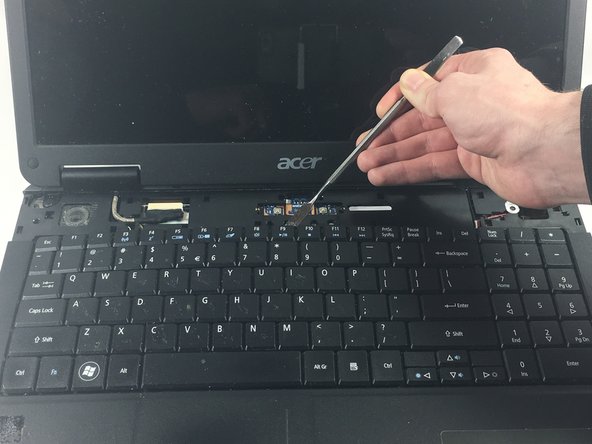
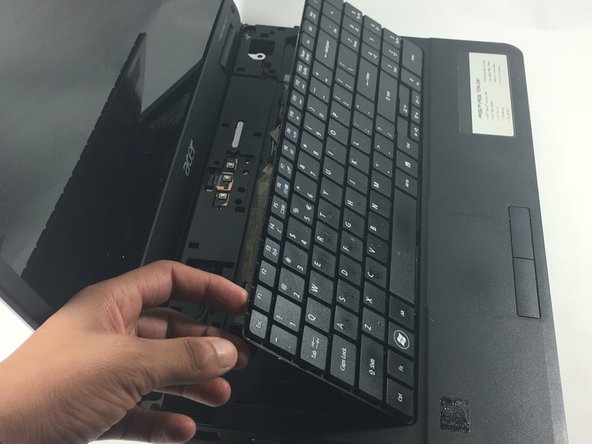
Клавиатура находится под пластиковой крышкой. Снимите эту крышку с помощью пробки.
Подденьте клавиатуру и поднимите ее вверх.
Шаг 6

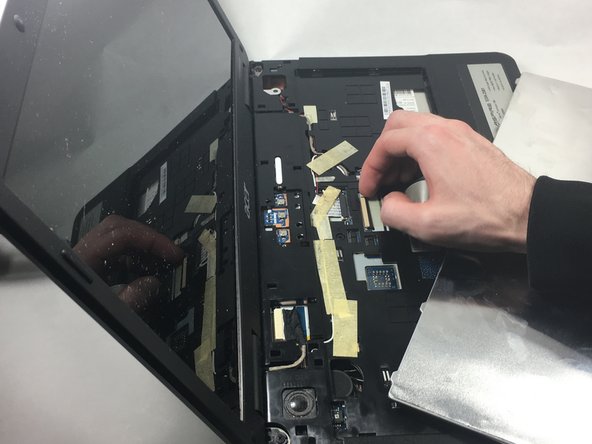
Отсоедините гибкий кабель клавиатуры, и теперь вы готовы к установке новой клавиатуры.
Будьте особенно осторожны и постарайтесь не сломать защелку, удерживающую кабель на месте.
