
Введение
Замена встроенной клавиатуры — довольно утомительное занятие, поскольку по сравнению с большинством ноутбуков она в конечном итоге превращается в полную разборку. Сама клавиатура легкая и имеет мягкий щелкающий звук при наборе текста. Возможность открыть устройство достаточно широко, чтобы превратить его в планшет, делает клавиатуру уязвимой для внешних элементов и потенциально повреждаемой, если не соблюдать осторожность.
Шаг 1 Крышка основания


Открутите восемь винтов M2 5 мм, крепящих крышку основания, с помощью крестообразной отвертки № 0.
Шаг 2


Ослабьте три невыпадающих винта, которые крепят основание к петлям.
Не пытайтесь открутить три винта! Их нужно только ослабить. Они должны оставаться на крышке основания.
Шаг 3
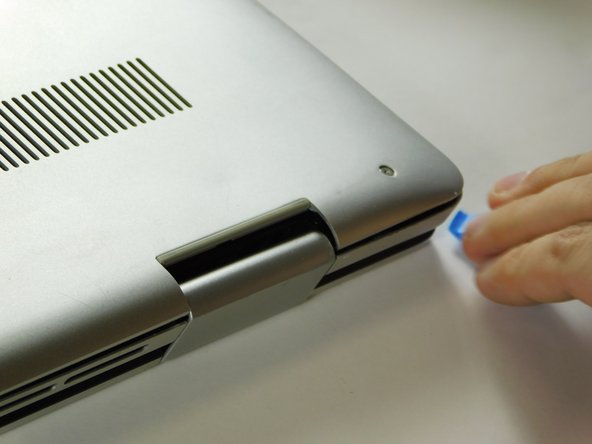


Осторожно подденьте крышку основания, используя инструмент для открывания iFixit, в щели возле петель. Ведите инструмент вдоль краев и слегка приподнимайте вверх по мере продвижения.
Не начинайте открывать с краев динамика, иначе вы можете повредить устройство!
Шаг 4


Осторожно снимите крышку основания с ноутбука.
Шаг 5 Внутренняя батарея


Отсоедините язычок, соединяющий батарею с системной платой, с помощью пальцев или пинцета.
Отклейте клейкую вкладку, прикрепляющую кабель к устройству.
Шаг 6

Переверните устройство. Нажмите и удерживайте кнопку питания в течение нескольких секунд, чтобы разрядить оставшийся электрический ток.
Вы можете оставить экран открытым, если требуется дальнейший ремонт, или закрыть его, если вы только заменяете аккумулятор.
Шаг 7


В официальном руководстве по обслуживанию Dell не упоминается 5-й винт, расположенный у среднего края батареи ближе к тачпаду.
Переверните устройство обратно.
Открутите пять винтов диаметром 3 мм, крепящих батарею, с помощью крестообразной отвертки № 0.
Поднимите батарею вверх, чтобы полностью извлечь ее.
Шаг 8 Модули памяти (RAM)

Приподнимите крышку, чтобы получить доступ к модулю памяти.
Шаг 9


Осторожно откройте фиксаторы на конце каждого слота модуля памяти, пока планка модуля не высунется вверх.
Шаг 10


Извлеките модуль памяти, выдвинув его из гнезда.
Шаг 11 Монетная батарея (CMOS)


Отсоедините кабель батареи CMOS от системной платы.
Шаг 12


Возможно, батарея имеет очень сильный клей, который не позволяет ей легко отклеиться.
Отклейте батарею.
Шаг 13 Беспроводная карта (NIC)


Выкрутите винт, удерживающий небольшой кронштейн для беспроводной карты, с помощью крестообразной отвертки № 0.
Отсоедините черный провод от порта над черным треугольником.
Отсоедините провод с белой маркировкой от порта над белым треугольником.
Извлеките карту Wi-Fi из ее гнезда.
Шаг 14 Динамики


Отсоедините кабель, соединяющий динамики с системной платой.
Начиная с динамика, расположенного справа от сенсорной панели, аккуратно выведите кабели динамиков из корпуса. Для этого достаточно приподнять его вверх.
Шаг 15 Вентилятор


Аккуратно извлеките кабель ввода/вывода.
Шаг 16


Отсоедините кабель вентилятора от материнской платы.
Шаг 17

Отверткой Phillips #0 выкрутите два 3-миллиметровых винта, крепящих вентилятор.
Шаг 18


На вентиляторе есть небольшой кусочек ленты/наклейки, которая соединяет его с радиатором. Аккуратно снимите его.
Поднимите вентилятор с подставки для ладоней в сборе.
Шаг 19 Радиатор
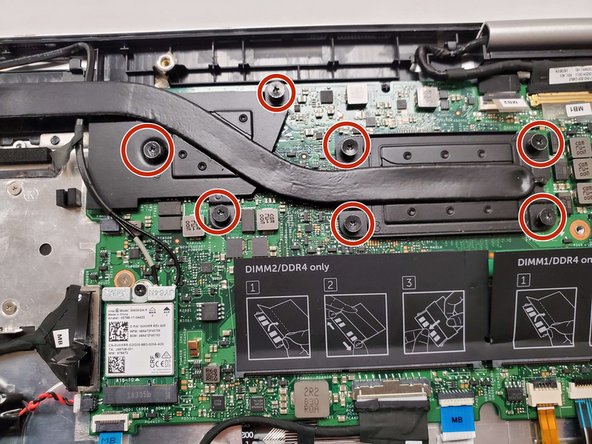

Открутите семь 3 мм невыпадающих винтов, крепящих радиатор к материнской плате, с помощью крестообразной отвертки № 0.
Шаг 20


Снимите радиатор с материнской платы.
Шаг 21 Сборка дисплея


Убедитесь, что устройство открыто под углом 180 градусов. Это облегчит извлечение.
Шаг 22


Найдите ленточные кабели для сборки с правой стороны с маркировкой «MB1» и «MB2».
Лента «MB1» фиксируется ручкой цвета меди/латуни, которую необходимо поднять вверх. Затем можно извлечь ленту, потянув ее в сторону от гнезда.
Лента «MB2» фиксируется в гнезде черной защелкой. С помощью неметаллического точного инструмента (например, пинцета) подденьте защелку и вытащите кабель MB2.
Шаг 23

Отверткой Phillips #00 открутите два винта, удерживающих сборку в правой части.
Шаг 24


Отверткой Phillips #0 открутите винт, защищающий концевые точки кабелей сетевой карты и микросхемы сетевой карты.
Аккуратно отсоедините кабели от микросхемы сетевой карты.
Провода можно отсоединить, не снимая радиатор, хотя это не рекомендуется делать, если вы не знакомы с его расположением.
Шаг 25

Отверткой Phillips #0 открутите два винта, удерживающие кронштейн сборки с левой стороны.
Шаг 26


Поднимите дисплей в сборе вверх от ладони/основного блока.
Шаг 27 Порт зарядки
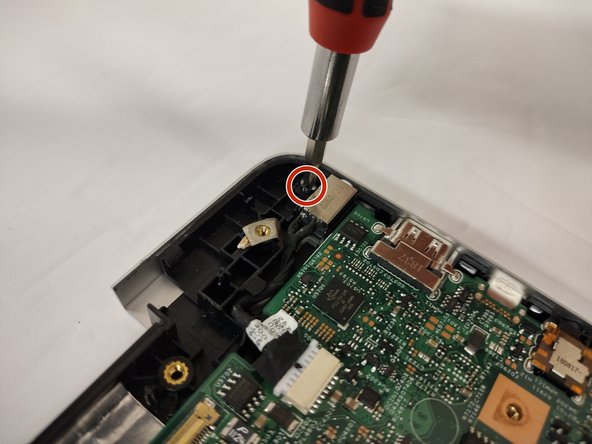


Выкрутите один 3-миллиметровый винт, крепящий порт, с помощью крестообразной отвертки № 0.
Отсоедините кабель от порта, аккуратно пошевелив и отодвинув штекер от порта.
Потяните отсоединенный кабель вверх, и остальные части порта питания последуют за ним.
Шаг 28 Плата ввода/вывода (SD и x2 USB-порта)

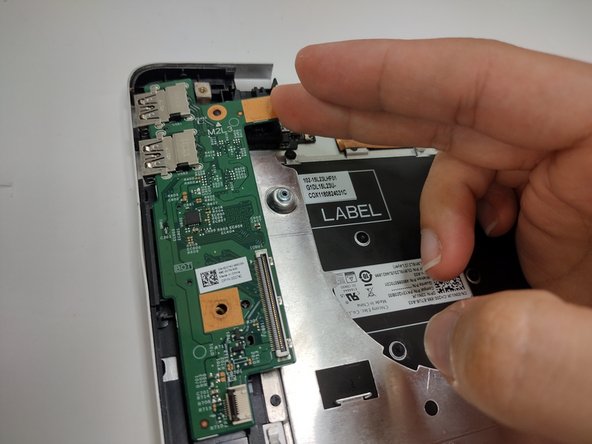
Поднимите защелку, удерживающую ленточный кабель на плате ввода/вывода, а затем потяните его за синий выступ.
Поднимите плату ввода/вывода вверх, чтобы извлечь ее из сборки.
Шаг 29 Кнопка питания/считыватель отпечатков пальцев


Поднимите защелку, удерживающую ленточный кабель. Отсоедините кабель от порта.
Выкрутите винт, удерживающий кнопку на месте, с помощью крестообразной отвертки № 0.
Ухватившись за амортизацию кнопки, поднимите ее вверх из сборки.
Шаг 30 Материнская плата


Отсоедините все кабели от системной платы:
Кабели клавиатуры с защелками
Кабель жесткого диска с защелкой
Кабель ввода/вывода, который необходимо приподнять или аккуратно отделить от платы с помощью палочки.
Чтобы отсоединить кабель, следует потянуть за черный выступ разъема, хотя при этом он может порваться.
Шаг 31

Отсоедините кабель сенсорной панели с помощью защелки.
Шаг 32


Отверткой Phillips #0 открутите два винта, крепящих системную плату:
Один винт расположен над слотом оперативной памяти справа.
Другой винт расположен рядом с кабелем ввода/вывода у края слева.
Выньте системную плату из ноутбука.
Шаг 33 Сенсорная панель


Поднимите защелку, удерживающую ленточный кабель, подключенный к сенсорной панели.
Вставляя кабель обратно, убедитесь, что он проходит под белыми отступами.
Отверткой Phillips #0 открутите три винта, крепящие кронштейн на нижней части сенсорной панели.
Отверткой Phillips #0 открутите четыре винта, крепящие кронштейн на верхней части сенсорной панели.
Снимите кронштейн на нижней части сенсорной панели, аккуратно отсоединив его, так как он держится на клею, и отложите его в сторону.
Шаг 34

Потяните за небольшие клейкие язычки, чтобы отсоединить сенсорную панель от узла.
Шаг 35 Клавиатура

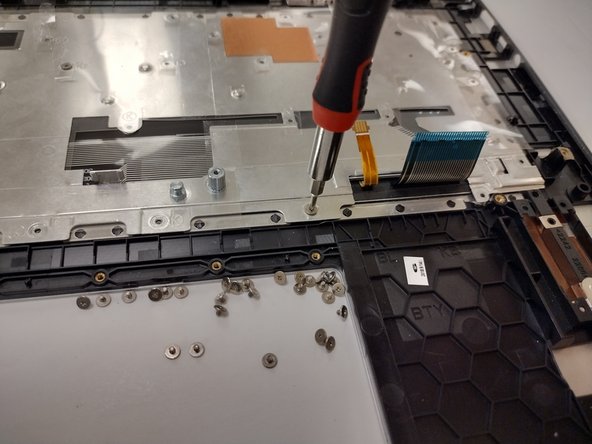
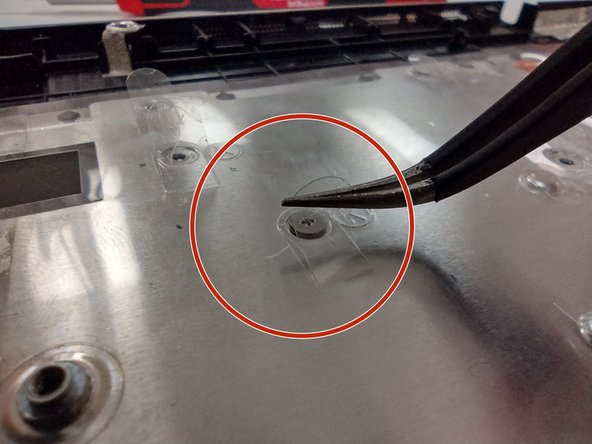
Выкрутите все 32 винта, крепящие металлическую пластину к сборке, используя отвертку Phillips #0.
В официальном руководстве Dell упоминается об удалении ленты, удерживающей металлическую пластину. Это необязательно, поскольку вы можете подцепить и поднять контуры небольших выступов, закрывающих винты в правой части сборки.
Шаг 36

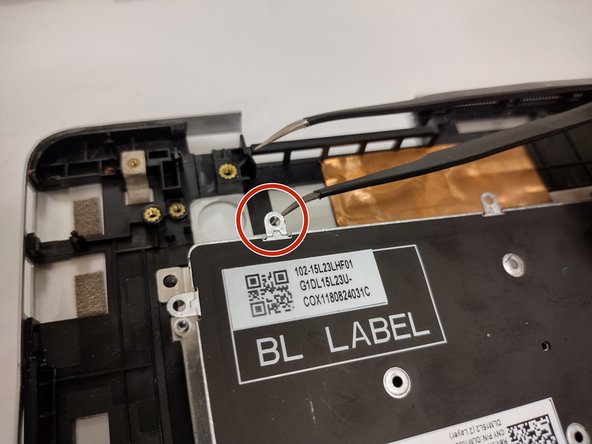
Металлическую пластину можно легко согнуть. Убедитесь, что вы не держите ее слишком сильно и не позволяете ей согнуться.
Поднимите металлическую пластину вверх за край или используйте металлические выемки, используемые для винтов.
Шаг 37

Открутите пять винтов, крепящих клавиатуру к блоку, с помощью отвертки Phillips #000.
Шаг 38


Сама клавиатура легкая и довольно хрупкая. Обращайтесь с ней осторожно.
Осторожно поднимите клавиатуру с верхнего края от сборки.
