
Введение
Используйте это руководство для замены карты WLAN в ноутбуке Dell Latitude 7490.
Если вы часто сталкиваетесь с проблемами подключения или плохим качеством сигнала, возможно, вам необходимо заменить карту WLAN.
Шаг 1 Подготовьте ноутбук к разборке


Перед началом ремонта дайте батарее ноутбука разрядиться ниже 25 % — заряженная батарея может загореться в случае повреждения.
Отключите все кабели и полностью выключите ноутбук.
Шаг 2 Переверните ноутбук

Переверните ноутбук так, чтобы резиновые полоски ножек были направлены вверх.
Шаг 3 Открутите невыпадающие винты


С помощью крестообразной отвертки полностью ослабьте восемь невыпадающих винтов, крепящих заднюю крышку.
Шаг 4 Вставьте медиатор


Пластиковые клипсы крепят заднюю крышку к раме. В процессе работы вы услышите и почувствуете, как они освобождаются.
Вставьте длинную сторону кирки для открывания между правым верхним углом задней крышки и рамкой.
Подденьте заднюю крышку, чтобы освободить зажимы, крепящие правый верхний угол.
Шаг 5 Освободите зажимы


Сдвиньте открывающую кирку вниз по правому краю и вокруг правого нижнего угла, чтобы освободить зажимы.
Шаг 6

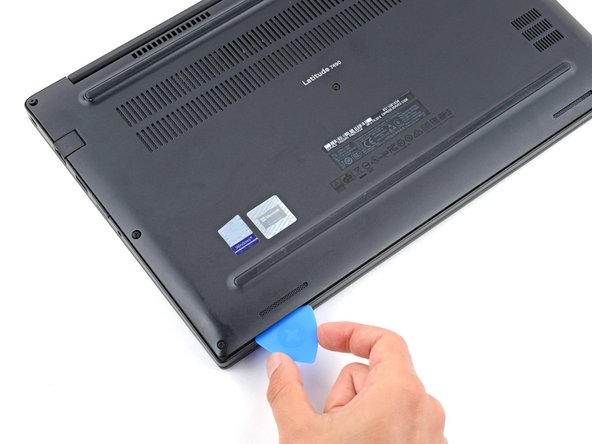
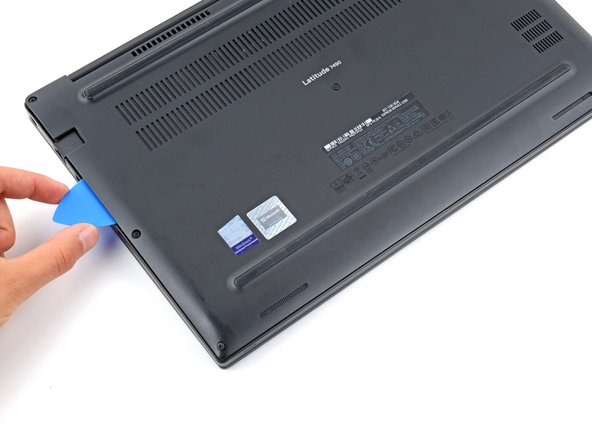
Сдвиньте открывающийся медиатор вдоль переднего края и вверх к верхнему левому углу, чтобы освободить оставшиеся зажимы, фиксирующие заднюю крышку.
Шаг 7 Снимите заднюю крышку


Снимите заднюю крышку.
При сборке положите заднюю крышку на раму и сильно надавите по периметру, чтобы защелкнулись все фиксаторы.
Шаг 8 Отсоедините аккумулятор


Возьмитесь за пластиковый выступ на разъеме аккумулятора и потяните прямо вверх, чтобы отсоединить его.
При сборке выровняйте этот разъем по гнезду и надавите на него до щелчка. Если он не подключается, выровняйте его и попробуйте снова.
Шаг 9 Отсоедините карту WLAN


С помощью крестовой отвертки выкрутите винт длиной 3,5 мм, крепящий карту WLAN и ее кронштейн.
Используйте пинцет или пальцы, чтобы снять кронштейн карты WLAN.
Шаг 10 Отсоедините карту WLAN


Подведите руку с пинцетом под металлическую шейку одного из коаксиальных разъемов карты WLAN.
Аккуратно поднимите его как можно ближе к головке, чтобы отсоединить кабель.
Повторите процесс для второго антенного кабеля.
Чтобы снова подключить коаксиальные разъемы, возьмите каждый из них за гнездо и надавите плоским концом лопатки. Разъем встанет на место.
Шаг 11 Извлеките карту WLAN


Карта WLAN удерживается на месте с помощью клейкого вещества.
Подденьте зазубренный край WLAN-карты с помощью лопатки или чистым ногтем, пока она не выскочит под небольшим углом.
Если у вас возникли проблемы, нагрейте iOpener и приложите его к краю с выемкой на две минуты. Также можно нагреть край с помощью фена.
Вытащите карту WLAN из гнезда и извлеките ее.
При сборке вставьте карту WLAN под небольшим углом вниз и надавите на нее, чтобы закрепить ее остатками клея.
