No Image

Замена карты WiFi в HP Elitebook Folio 9470m

99 просмотров
09 декабря 2023

Введение

Карта Wifi позволяет подключаться к Интернету без кабеля. Если необходимо заменить Wifi карту HP Elitebook Folio 9470m, следуйте приведенным ниже инструкциям.

Шаг 1 Карта WiFi

HP Elitebook Folio 9470m WiFi Card Replacement, WiFi Card: step 1, image 1 of 2HP Elitebook Folio 9470m WiFi Card Replacement, WiFi Card: step 1, image 2 of 2

Переверните ноутбук.

Шаг 2

HP Elitebook Folio 9470m WiFi Card Replacement: step 2, image 1 of 2HP Elitebook Folio 9470m WiFi Card Replacement: step 2, image 2 of 2

Извлеките батарею, используя это руководство.

Шаг 3

HP Elitebook Folio 9470m WiFi Card Replacement: step 3, image 1 of 3HP Elitebook Folio 9470m WiFi Card Replacement: step 3, image 2 of 3HP Elitebook Folio 9470m WiFi Card Replacement: step 3, image 3 of 3

Открутите 2 крестообразных винта, чтобы снять пластину жесткого диска.

Шаг 4

HP Elitebook Folio 9470m WiFi Card Replacement: step 4, image 1 of 3HP Elitebook Folio 9470m WiFi Card Replacement: step 4, image 2 of 3HP Elitebook Folio 9470m WiFi Card Replacement: step 4, image 3 of 3

Открутите 3 винта Phillips, чтобы снять заднюю панель, слегка приподняв ее и потянув на себя.

Шаг 5

HP Elitebook Folio 9470m WiFi Card Replacement: step 5, image 1 of 2HP Elitebook Folio 9470m WiFi Card Replacement: step 5, image 2 of 2

Медленно, но уверенно отсоедините небольшой разъем с правой стороны.

Шаг 6

HP Elitebook Folio 9470m WiFi Card Replacement: step 6, image 1 of 3HP Elitebook Folio 9470m WiFi Card Replacement: step 6, image 2 of 3HP Elitebook Folio 9470m WiFi Card Replacement: step 6, image 3 of 3

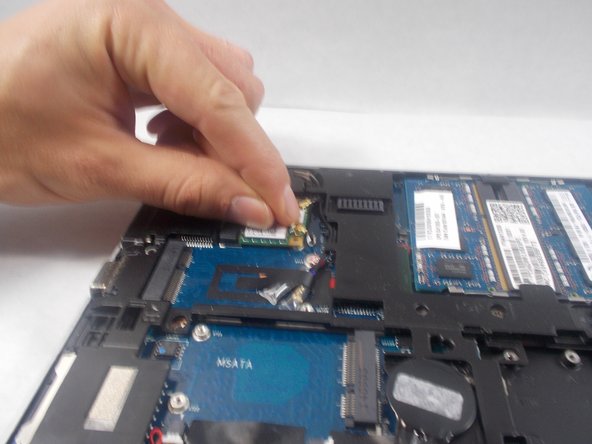
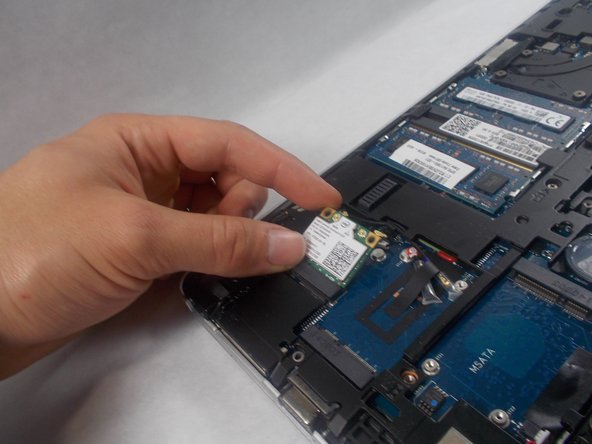
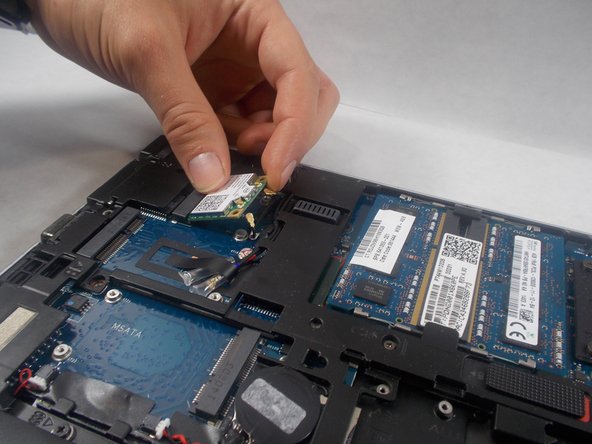
Открутите верхний винт Phillips и аккуратно поднимите вверх и вытащите, чтобы снять его.

Комментировать
99 просмотров
Комментариев нет, будьте первым кто его оставит

Это интересно
No Image Гайды
0 комментариев
No Image Гайды
0 комментариев
No Image Гайды
0 комментариев