
Введение
В этом руководстве речь пойдет об извлечении карты WiFi путем снятия задней панели с устройства и соответствующего доступа к карте. Если ваш ноутбук не обнаруживает беспроводные соединения, то, возможно, вам необходимо заменить карту WiFi.
Шаг 1 Карта WiFi


Переверните Chromebook вверх дном, как показано на первом изображении.
Снимите пять резиновых ножек, как показано на рисунке, с помощью пассатижей.
Открутите все 4,2-миллиметровые винты Phillips #1 в нижней части Chromebook.
Шаг 2


С помощью пластикового инструмента для открывания отделите заднюю панель от клавиатуры.
Проведите инструментом по бокам задней панели, чтобы отсоединить ее. Не снимайте панель полностью, обратите внимание на два ленточных кабеля.
Шаг 3


Отсоедините оба ленточных кабеля, прикрепляющих отделенную клавиатуру к материнской плате.
На большом черном ленточном кабеле есть выступ, который нужно поддеть, чтобы отсоединить ленту от втулки. Используйте пластиковый инструмент для открывания, как показано на рисунке.
Аккуратно вытащите короткий белый ленточный кабель из его концентратора.
Шаг 4


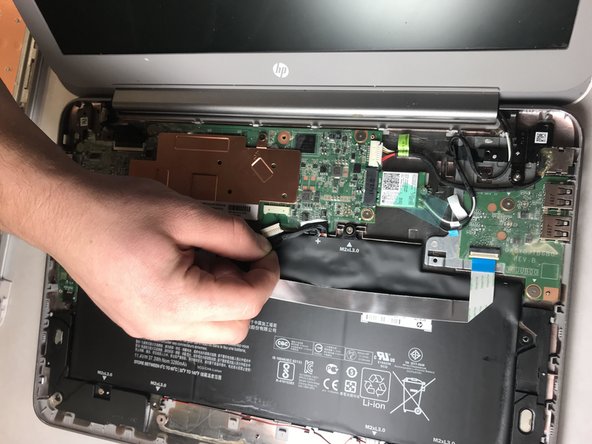
Прежде чем двигаться дальше, отсоедините кабель аккумулятора, показанный на первом рисунке. При необходимости это можно сделать с помощью инструмента для открывания.
Шаг 5


Снимите кусок ленты с верхней части карты Wi-Fi.
Также отсоедините два кабеля от карты, приподняв разъемы.
Выкрутите один винт M2XL3 из карты Wi-Fi, используя крестовую отвертку №1.
Шаг 6


С помощью инструмента для вскрытия пластика извлеките карту из платы. Теперь карта свободна для извлечения.
