No Image

Замена карты Wi-Fi в ноутбуке Lenovo ThinkPad T480s

115 просмотров
12 декабря 2023

Введение

В этом руководстве вы узнаете, как заменить карту Wi-Fi в ноутбуке Lenovo ThinkPad T480s.

Карта Wi-Fi, также известная как карта WLAN, позволяет ноутбуку подключаться к беспроводной сети. Если вы не можете подключить свой ноутбук к Wi-Fi, или у вас прерывистое соединение, возможно, у вас неисправна карта Wi-Fi. Перед заменой карты Wi-Fi обязательно исключите другие проблемы с подключением, перечисленные здесь.

Перед началом работы обязательно отключите внутреннюю батарею, выключите устройство и отсоедините его от внешних источников питания.

Шаг 1 Нижняя крышка

Lenovo ThinkPad T480s Wi-Fi Card Replacement, Bottom Cover: step 1, image 1 of 2Lenovo ThinkPad T480s Wi-Fi Card Replacement, Bottom Cover: step 1, image 2 of 2

Перед началом работы отключите аккумулятор, выключите устройство и отсоедините адаптер питания от устройства.

Ослабьте шесть невыпадающих винтов с помощью крестообразной отвертки №1.

Шаг 2

Lenovo ThinkPad T480s Wi-Fi Card Replacement: step 2, image 1 of 3Lenovo ThinkPad T480s Wi-Fi Card Replacement: step 2, image 2 of 3Lenovo ThinkPad T480s Wi-Fi Card Replacement: step 2, image 3 of 3

Снимите нижнюю крышку с помощью инструмента для открывания.

Начните с верхнего края возле петли и двигайтесь вдоль края, пока не отстегнете все фиксаторы.

Шаг 3

Lenovo ThinkPad T480s Wi-Fi Card Replacement: step 3, image 1 of 2Lenovo ThinkPad T480s Wi-Fi Card Replacement: step 3, image 2 of 2

Поднимите нижнюю крышку.

Шаг 4 Карта Wi-Fi

Lenovo ThinkPad T480s Wi-Fi Card Replacement, Wi-Fi Card: step 4, image 1 of 3Lenovo ThinkPad T480s Wi-Fi Card Replacement, Wi-Fi Card: step 4, image 2 of 3Lenovo ThinkPad T480s Wi-Fi Card Replacement, Wi-Fi Card: step 4, image 3 of 3

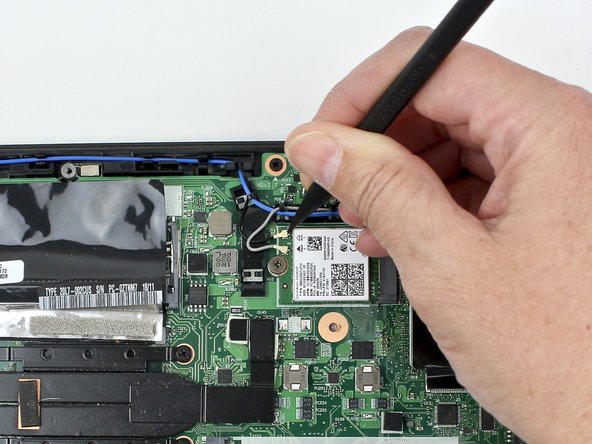
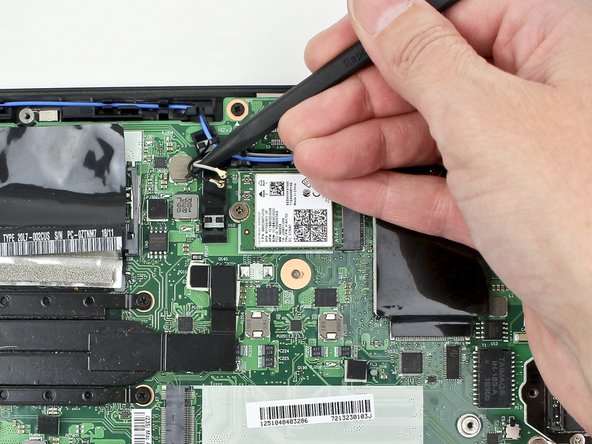
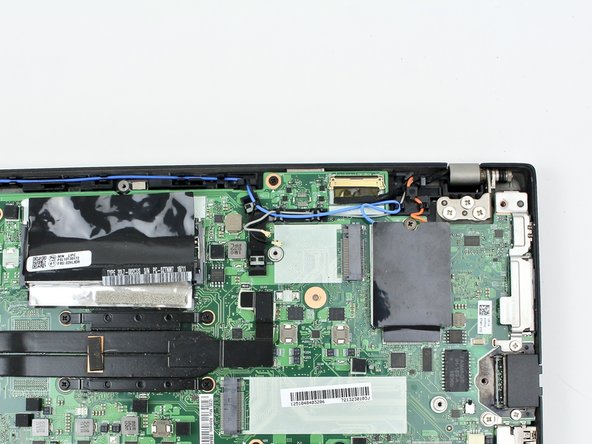
С помощью нейлоновой лопатки отсоедините коаксиальные провода антенны от карты Wi-Fi.

При сборке подключите серый провод, расположенный ближе к винту, и черный провод с другой стороны от серого провода.

Шаг 5

Lenovo ThinkPad T480s Wi-Fi Card Replacement: step 5, image 1 of 2Lenovo ThinkPad T480s Wi-Fi Card Replacement: step 5, image 2 of 2

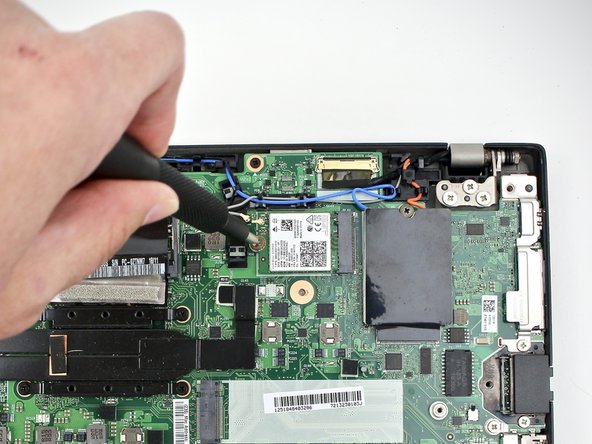
С помощью отвертки Phillips #1 открутите один 2,8-миллиметровый винт, крепящий карту Wi-Fi к материнской плате.

Шаг 6

Lenovo ThinkPad T480s Wi-Fi Card Replacement: step 6, image 1 of 3Lenovo ThinkPad T480s Wi-Fi Card Replacement: step 6, image 2 of 3Lenovo ThinkPad T480s Wi-Fi Card Replacement: step 6, image 3 of 3

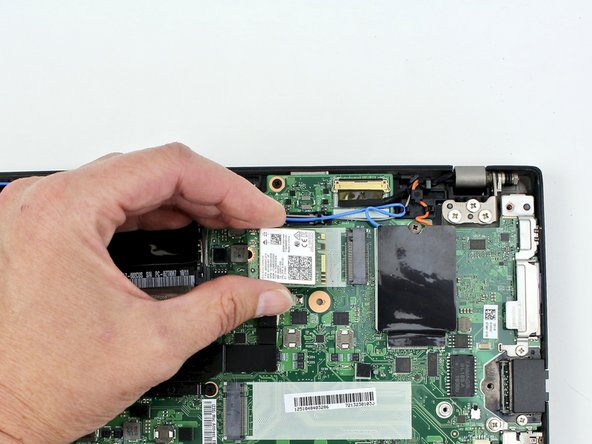
Выдвиньте карту Wi-Fi из слота.

Комментировать
115 просмотров
Комментариев нет, будьте первым кто его оставит

Это интересно
No Image Гайды
0 комментариев
No Image Гайды
0 комментариев
No Image Гайды
0 комментариев